
Web开发基础
Web开发基础
本篇整理 JavaWeb 入门所需的基础知识:C/S 与 B/S 体系结构、Web 资源分类、Tomcat 服务器的安装与使用、HTTP 协议,以及使用 IDEA 创建和部署 Web 项目的完整流程。
1. 常见软件系统体系结构
C/S 和 B/S 是软件发展过程中出现的两种软件架构方式。
1.1 C/S 架构
C/S 结构即客户端/服务器(Client/Server)结构,例如 QQ。
这种结构需要同时编写服务器端程序和客户端程序,我们平时安装的 QQ 就是它的客户端程序。
- 优点:安全性比较好;
- 缺点:软件更新时需要同时更新客户端和服务器端,比较麻烦。
1.2 B/S 架构
B/S 结构即浏览器/服务器(Browser/Server)结构。
- 优点:只需要编写服务器端程序,不需要安装专门的客户端软件,有浏览器即可访问;
- 缺点:安全性较差。
两种架构的对比总结如下:
| 对比项 | C/S 架构 | B/S 架构 |
|---|---|---|
| 客户端 | 需要安装专门的客户端软件 | 只需浏览器 |
| 开发工作量 | 服务器端 + 客户端两端都要开发 | 只开发服务器端 |
| 更新维护 | 客户端和服务器端需同时更新 | 只更新服务器端 |
| 安全性 | 较好 | 较差 |
2. Web 资源
Web(World Wide Web)称为万维网,简单理解就是网站,它用来表示 Internet 主机上供外界访问的资源。
Internet 上供外界访问的资源分为两类:
- 静态资源:供人们浏览的数据始终是不变的,浏览器能直接看懂,例如 HTML、CSS、JavaScript、各种图片;
- 动态资源:供人们浏览的数据是由程序产生的,不同时间点访问 Web 页面看到的内容各不相同,例如 Servlet、JSP、ASP、PHP(在 Java 中只涉及 JSP/Servlet)。
客户端请求的页面如果是静态网页,服务器会直接把静态网页的内容响应给客户端;如果请求的是动态网页,服务器需要先把动态网页转换成静态网页,再把转换后的静态网页响应给客户端。
注
从广义上讲,用户最终看到的都是静态网页。在 Java 中,动态 Web 资源开发技术统称为 JavaWeb。
3. Web 服务器
Web 服务器是运行及发布 Web 应用的容器,只有将开发的 Web 项目放置到该容器中,才能使网络中的所有用户通过浏览器进行访问。
3.1 常见 Web 服务器
| 分类 | 服务器 | 特点 |
|---|---|---|
| 开源 | Tomcat | 主流 Web 服务器之一,适合初学者 |
| 开源 | Jetty | 运行效率比 Tomcat 高 |
| 开源 | Resin | 所有开源服务器软件中运行效率最高的 |
| 收费 | WebLogic | Oracle 出品 |
| 收费 | WebSphere | IBM 出品 |
Tomcat、Jetty、Resin 三者的用法从代码角度完全相同,只有在开启、关闭服务器软件时对应的命令稍有区别,掌握一个即掌握所有。收费服务器提供相应的服务与支持,但软件庞大、耗资源。
3.2 Tomcat 服务器
Tomcat 是 Apache 软件基金会(Apache Software Foundation)的 Jakarta 项目中的一个核心项目,免费开源,支持 Servlet 和 JSP 规范。Tomcat 技术先进、性能稳定,深受 Java 爱好者喜爱并得到了部分软件开发商的认可,成为目前比较流行的 Web 应用服务器。
3.2.1 Tomcat 安装
3.2.1.1 下载
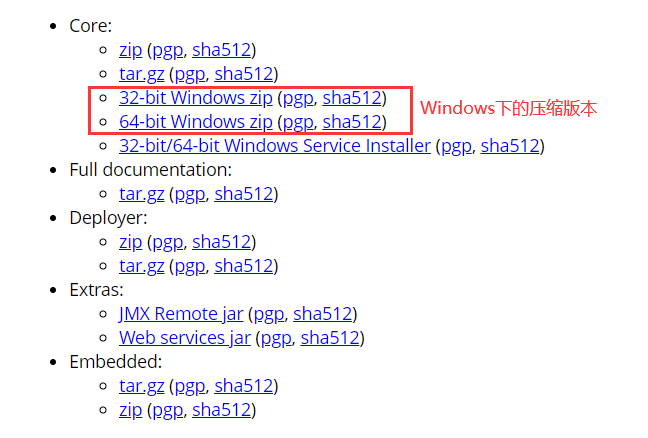
根据自己电脑的情况选择 32 位或 64 位版本下载。为了统一,一定要下载压缩版本。
3.2.1.2 解压安装
将 Tomcat 解压到一个没有特殊符号的目录中,纯英文路径即可。
3.2.1.3 Tomcat 目录结构
| 文件夹 | 说明 | 备注 |
|---|---|---|
| bin | 存放二进制可执行文件 | startup.bat 启动 Tomcat、shutdown.bat 停止 Tomcat |
| conf | 非常重要的目录,其中两个文件最为重要:server.xml 和 web.xml | server.xml:配置整个服务器信息,例如修改端口号、编码格式等;web.xml:项目部署描述符文件,注册了很多 MIME 类型(文档类型) |
| lib | Tomcat 的类库,存放 Tomcat 运行所需的 jar 文件 | |
| logs | 存放日志文件,记录 Tomcat 启动和关闭的信息;启动出错时异常也会记录在这里 | |
| temp | Tomcat 的临时文件,停止 Tomcat 后会被删除 | |
| webapps | 存放 Web 项目的目录,其中每个文件夹都是一个项目 | ROOT 是一个特殊的项目,地址栏中没有给出项目目录时,对应的就是 ROOT 项目 |
| work | 运行时生成的文件,最终运行的文件都在这里 | 客户端访问 JSP 文件时,Tomcat 会先把 JSP 生成为 Java 文件,再编译为 class 文件,生成的 java 和 class 文件都存放在这个目录下 |
3.2.2 启动和停止
3.2.2.1 启动
进入 Tomcat 安装目录的 bin 目录下,双击 startup.bat 启动程序,直到控制台出现 xxx ms 字样,表示启动完成。
3.2.2.2 验证
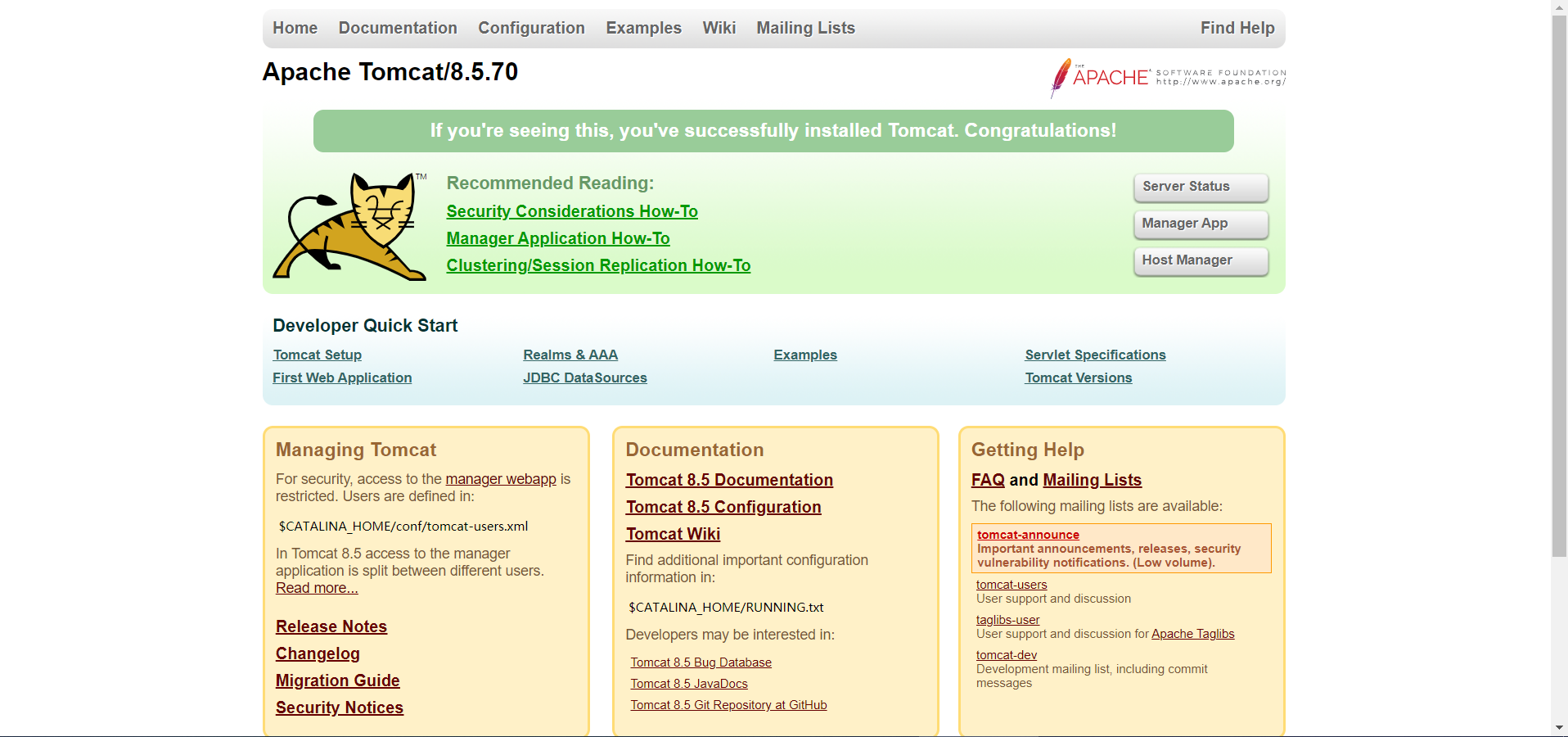
打开浏览器,在地址栏输入 http://localhost:8080,出现如下界面表示启动成功。
3.2.2.3 停止
双击 shutdown.bat 即可关闭 Tomcat。
注意
一定不要点击控制台窗口的关闭按钮来停止 Tomcat,这样做可能导致停止失败。
3.2.3 项目部署及访问
部署静态网站的步骤:
- 在 webapps 目录下创建一个目录 hello(命名不能包含中文和空格),这个目录称为项目目录;
- 在项目目录下创建一个 html 文件,例如
index.html; - 启动 Tomcat;
- 打开浏览器访问:
http://localhost:8080/hello/index.html。
部署动态网站的步骤:
- 在 webapps 目录下创建一个项目目录 hello1;
- 在项目目录下创建如下内容:
- WEB-INF 目录:
- 在 WEB-INF 目录下创建
web.xml文件(从 ROOT 项目下的 WEB-INF 复制即可); - 创建 classes 目录,用于存放
.class文件; - 创建 lib 目录,用于存放 jar 文件;
- 在 WEB-INF 目录下创建
- 创建动态页面
index.jsp,与 WEB-INF 同级;
- WEB-INF 目录:
- 打开浏览器访问:
http://localhost:8080/hello1/index.jsp。
index.jsp 内容如下:
<%@ page contentType="text/html;charset=UTF-8" language="java" %>
<html>
  <head>
    <title>Index</title>
  </head>
  <body>
      <%
          String name = "张三";
          out.print("<p>" + name + "</p>");
      %>
      <p>Hello JavaWeb</p>
  </body>
</html>
关于访问路径,通用格式为 协议://主机名:端口号/项目名/资源:
| 组成 | 说明 |
|---|---|
| 协议 | 一般是 http 或 https |
| 主机名 | localhost 或其他域名 |
| 端口号 | Tomcat 默认是 8080 |
| 项目名 | 与 webapps 下项目所在目录的目录名一致 |
| 资源 | 静态资源或动态资源的位置;如果资源在某个目录中,此处也要包含目录名 |
注意
WEB-INF 目录中的资源无法直接通过浏览器访问。
3.2.4 常见问题
启动 Tomcat 时控制台闪退,一般是由于没有配置 JAVA_HOME 环境变量。之前在配置 JDK 环境变量时设置的 JAVA_HOME 就是为这里准备的:JAVA_HOME 的值是 JDK 中 bin 目录的上一级目录。
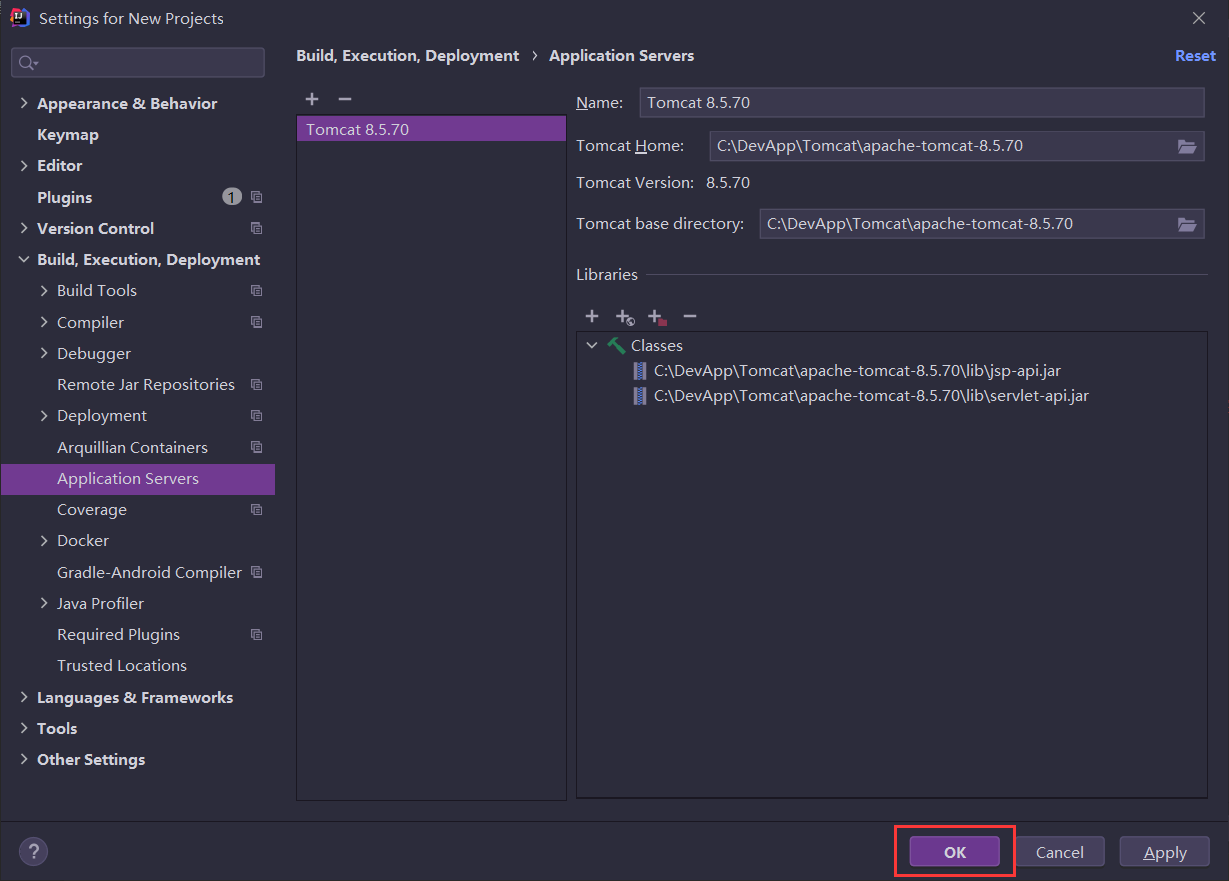
3.3 IDEA 集成 Tomcat
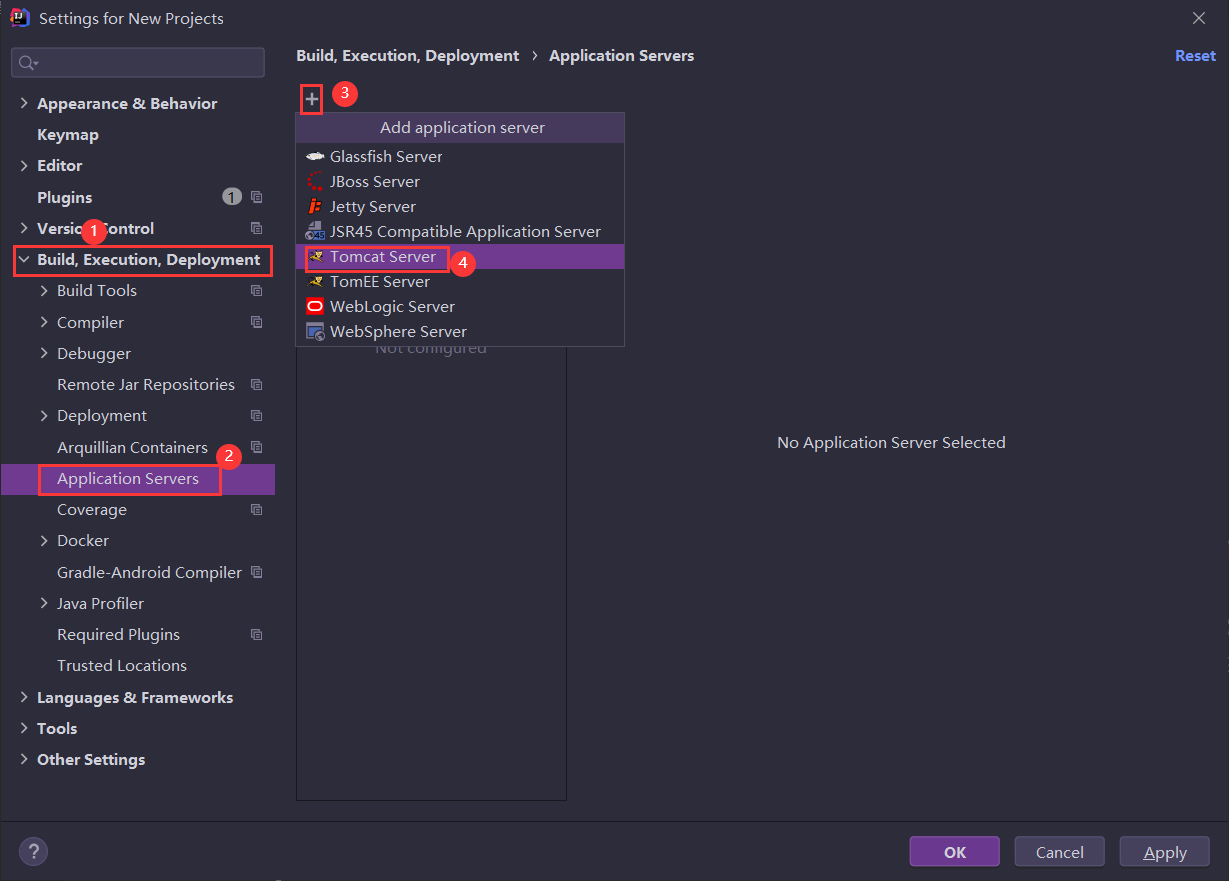
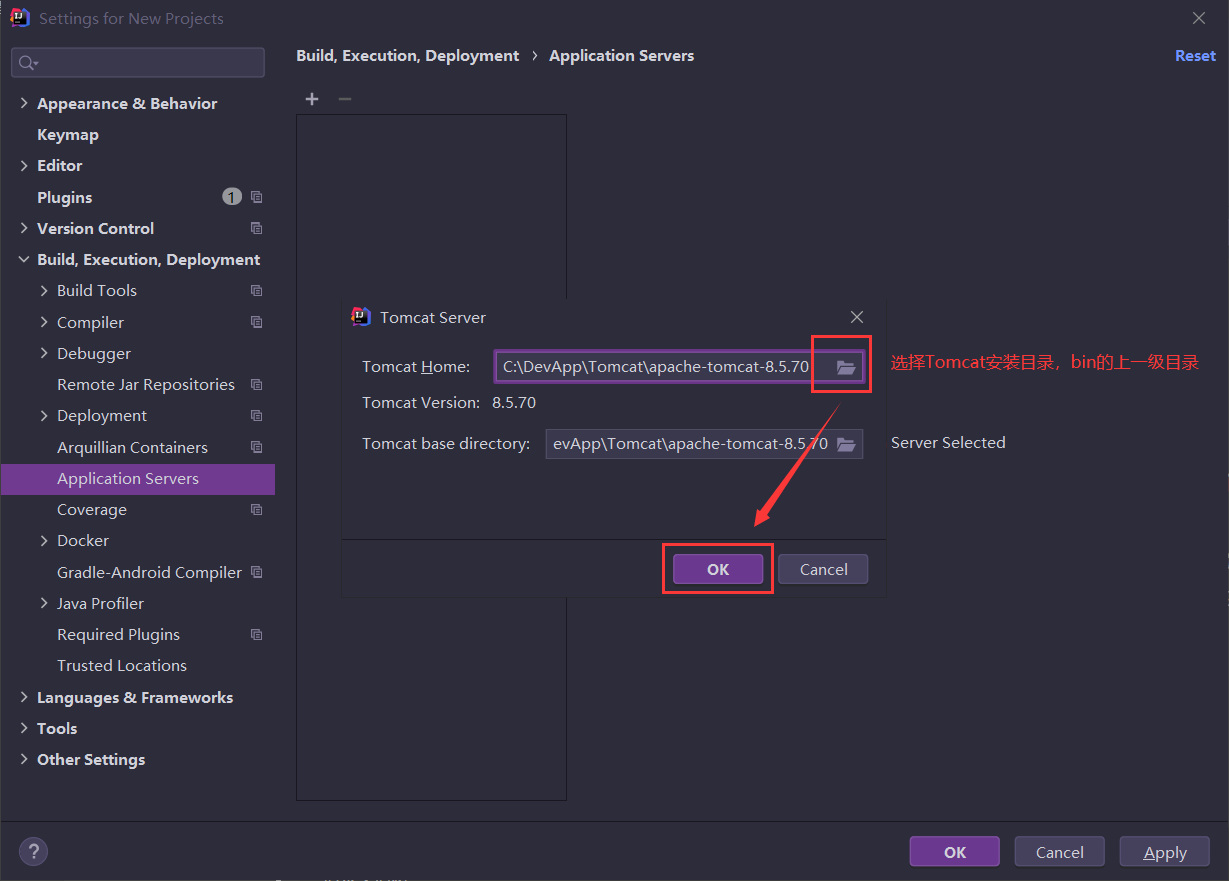
依次打开设置界面,配置 Tomcat 的安装目录,将本机的 Tomcat 集成到 IDEA 中:
4. HTTP 协议
4.1 概述
HTTP(hypertext transport protocol)即超文本传输协议,详细规定了浏览器和万维网服务器之间互相通信的规则。通信规则规定了客户端发送给服务器的内容格式,也规定了服务器发送给客户端的内容格式:客户端发送给服务器的格式叫请求协议,服务器发送给客户端的格式叫响应协议。
HTTP 协议的特点:
| 特点 | 说明 |
|---|---|
| 支持客户端/服务器模式 | 基于 B/S 模式通信 |
| 简单快速 | 客户端只需向服务器发送请求方法和路径,服务器即可响应数据,因而通信速度很快;请求方法常用的有 GET、POST 等 |
| 灵活 | 允许传输任意类型的数据,传输的数据类型由 Content-Type 标识 |
| 无连接 | 每次连接只处理一个或多个请求,服务器处理完客户的请求后即断开连接,可以节省传输时间 |
| 无状态 | 协议对于事务处理没有记忆能力 |
其中"无连接"在两个 HTTP 版本中的表现不同:
- HTTP 1.0:一个请求响应之后直接断开连接,称为短连接;
- HTTP 1.1:响应后不立即断开,而是等几秒钟;这几秒钟之内有新的请求,仍然通过之前的连接通道收发消息,超过时间没有新请求才断开连接,称为长连接。
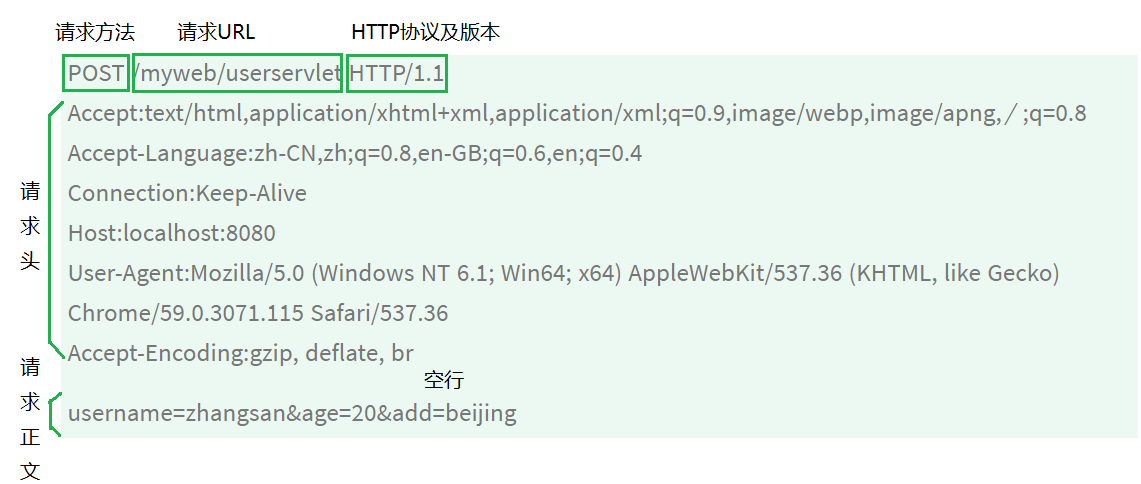
4.2 请求协议
请求协议是客户端发送给服务器的数据格式,结构如下:
请求首行
请求头信息
空行
请求体
请求方式分为 GET 和 POST 两种:
| 请求方式 | 特点 |
|---|---|
| GET | 可以在请求的 URL 地址后以 ? 的形式携带交给服务器的数据,多个数据之间以 & 分隔;URL 后附带的参数容量有限,通常不能超过 1K;GET 请求没有请求体 |
| POST | 传送的数据量没有限制,传输的数据在请求体内 |
4.3 响应协议
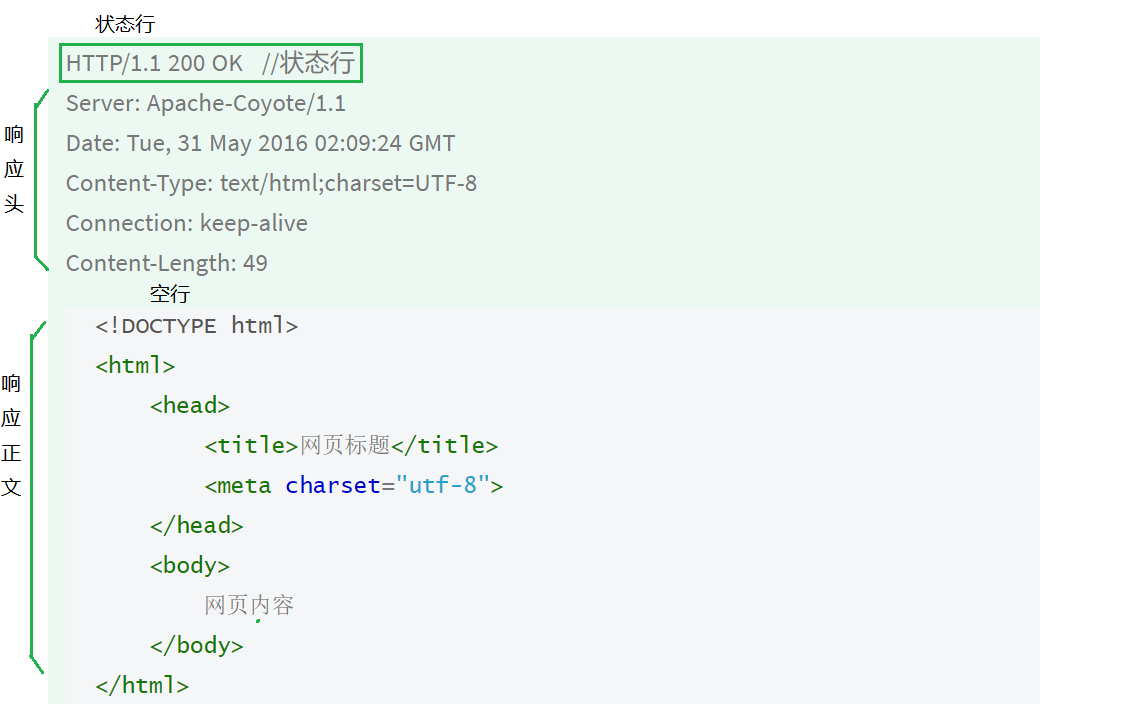
响应协议是服务器发送给客户端的数据格式,结构如下:
响应首行
响应头信息
空行
响应体
常见的响应状态码:
| 状态码 | 含义 |
|---|---|
| 200 | 请求成功,浏览器会把响应体内容(通常是 html)显示在浏览器中 |
| 404 | 请求的资源没有找到,说明客户端请求了不存在的资源 |
| 500 | 请求资源找到了,但服务器内部出现了错误 |
| 302 | 重定向 |
| 304 | 如果再次访问的页面没有经过修改,返回 304 |
5. IDEA 创建 Web 项目
此处以 IDEA 2020.3 为例。
5.1 新建普通 Java 项目
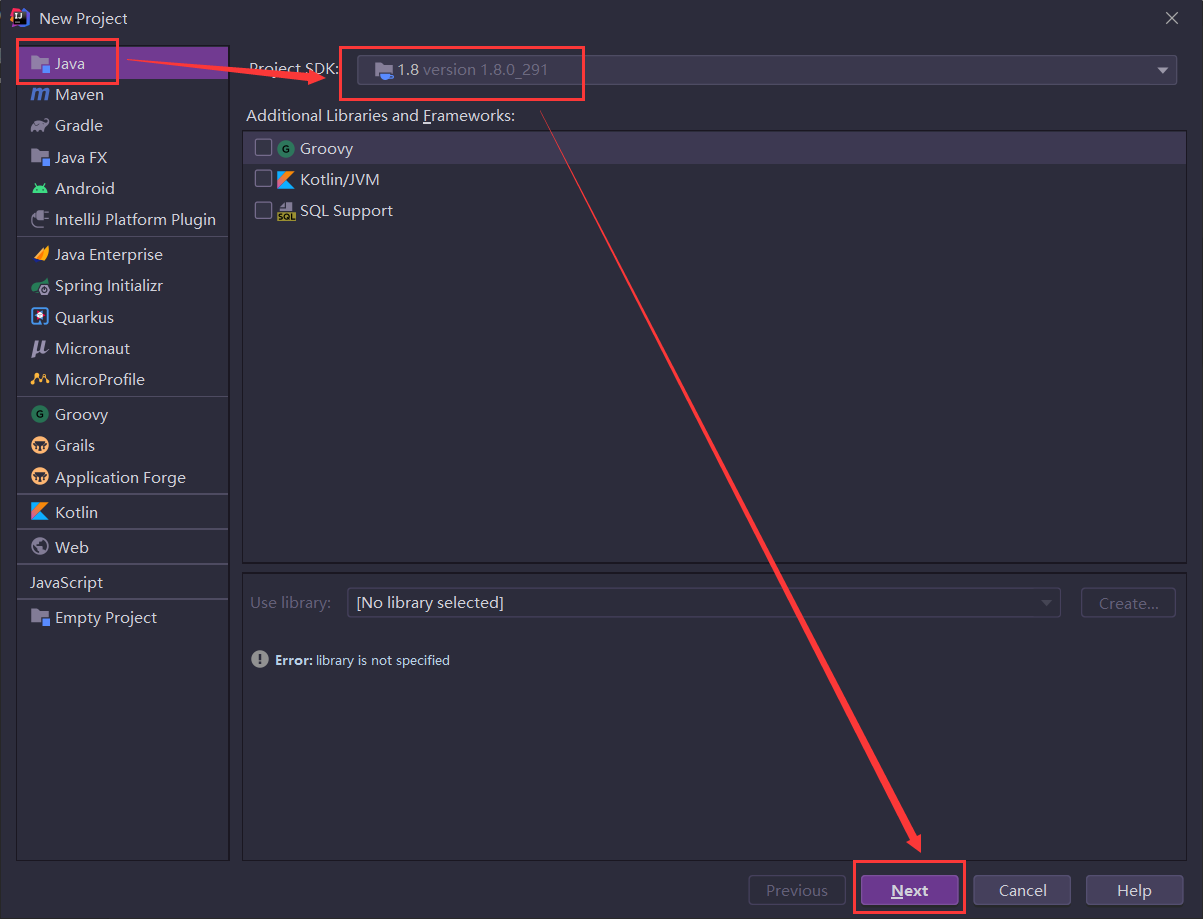
注
IDEA 2020 无法直接新建 JavaWeb 项目,只能通过新建普通 Java 项目的方式间接创建 JavaWeb 项目。选择项目位置的操作与普通 Java 项目相同,此处略过。
5.2 修改普通 Java 项目为 JavaWeb 项目
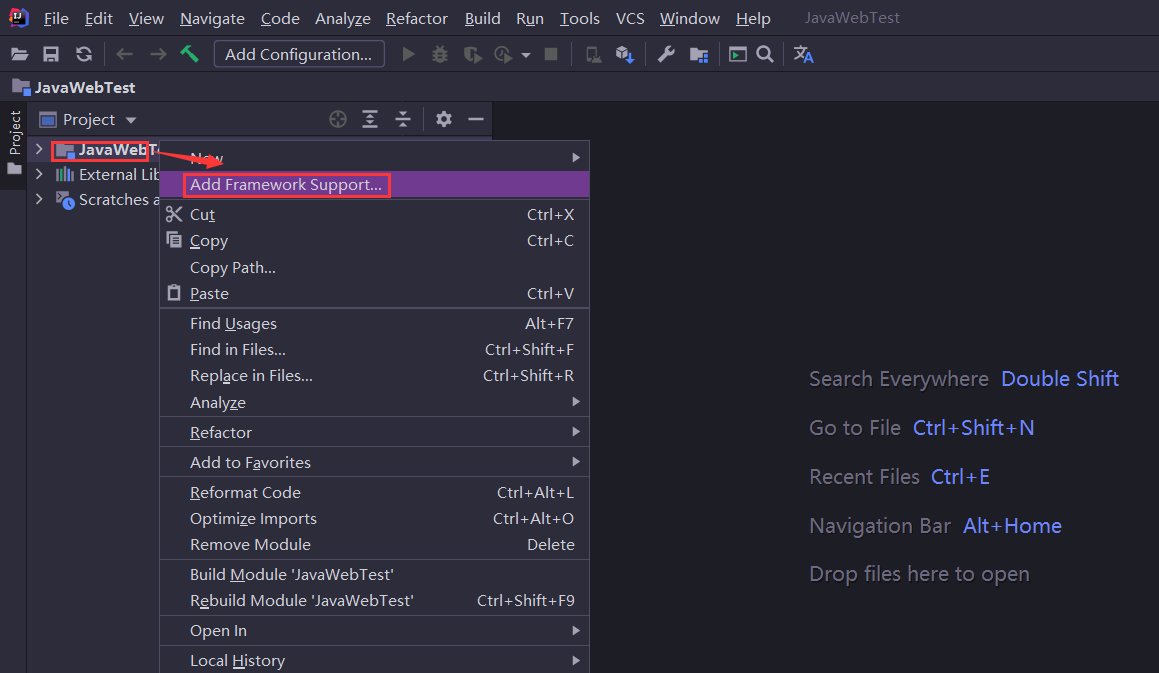
在项目根目录上右键,选择 Add Framework Support:
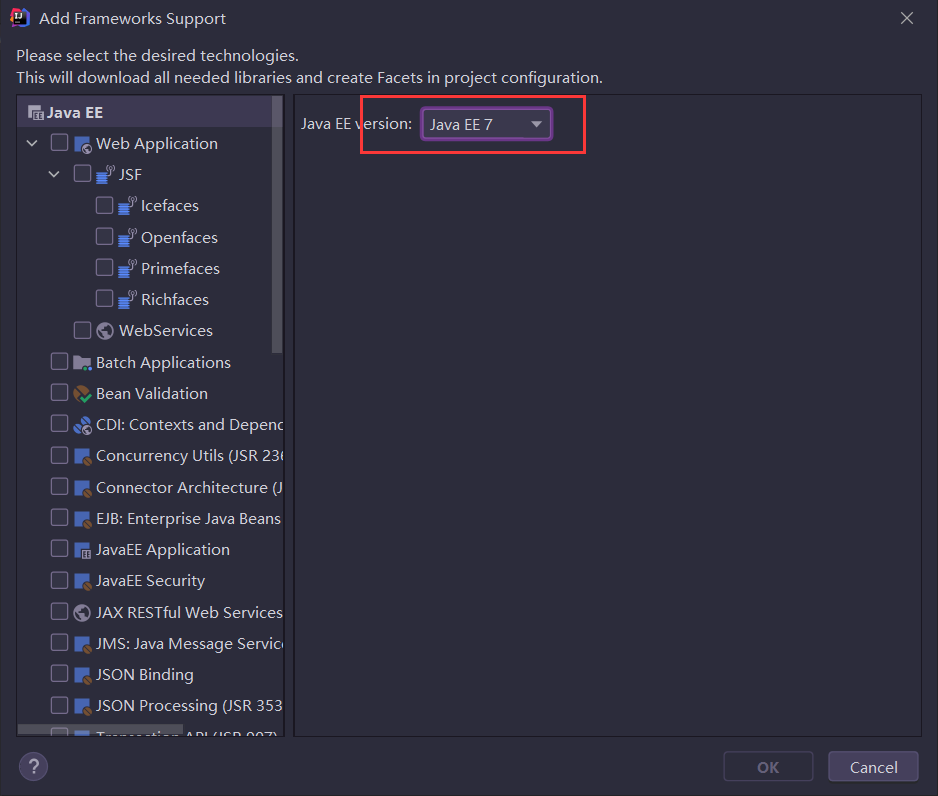
选择 JavaEE 版本:
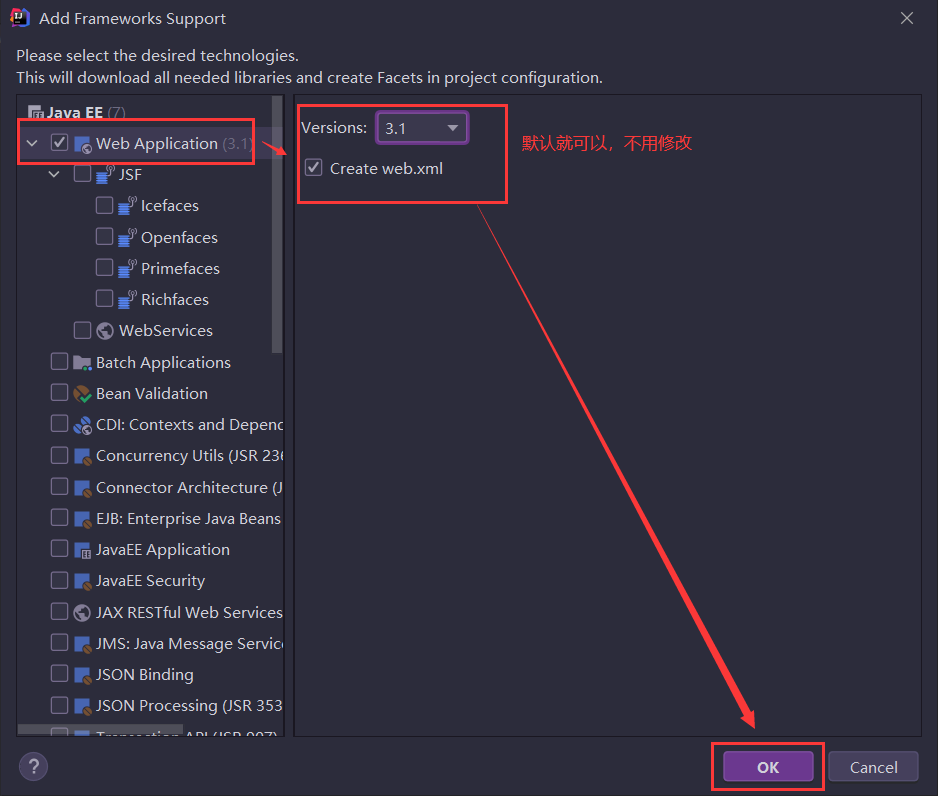
勾选左侧的 Web Application:
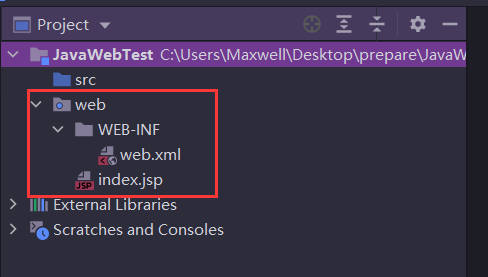
完成之后,可以看到项目下新建了 web 目录,并包含如下内容:
接下来添加相关依赖:File -> Project Structure:
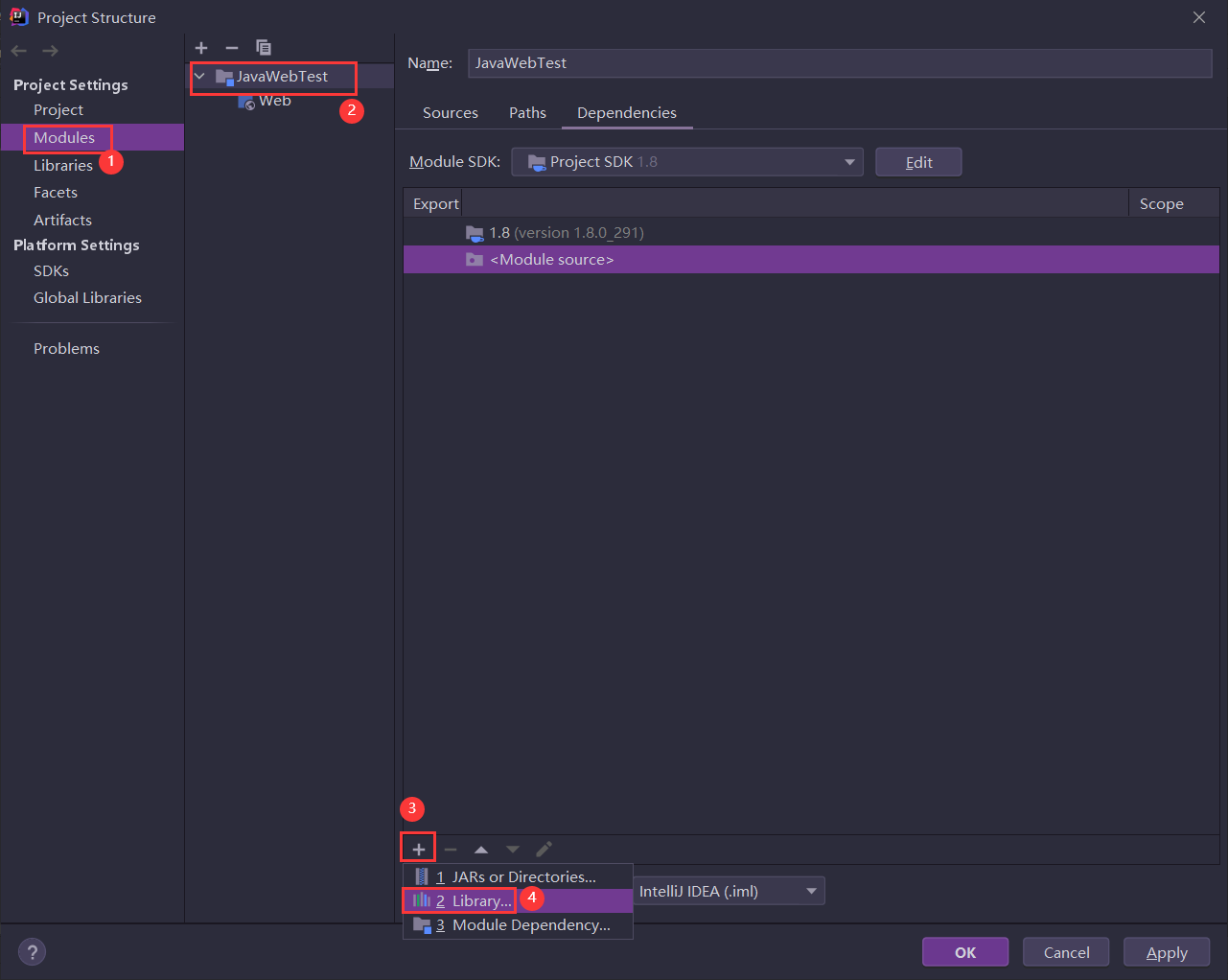
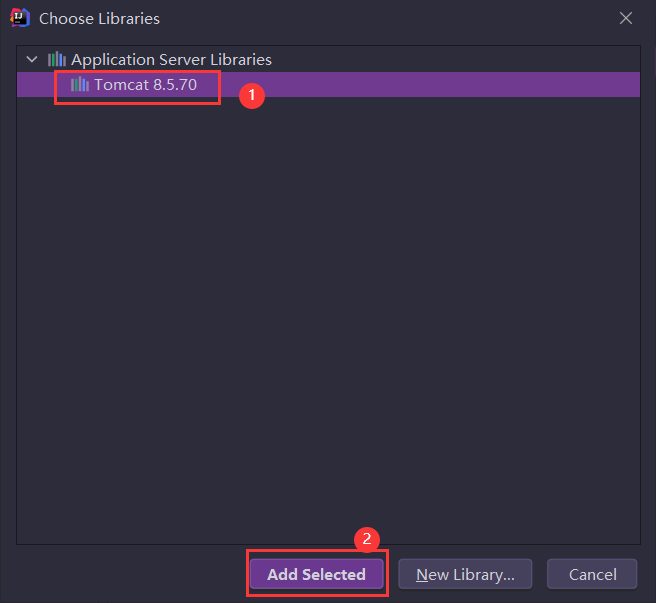
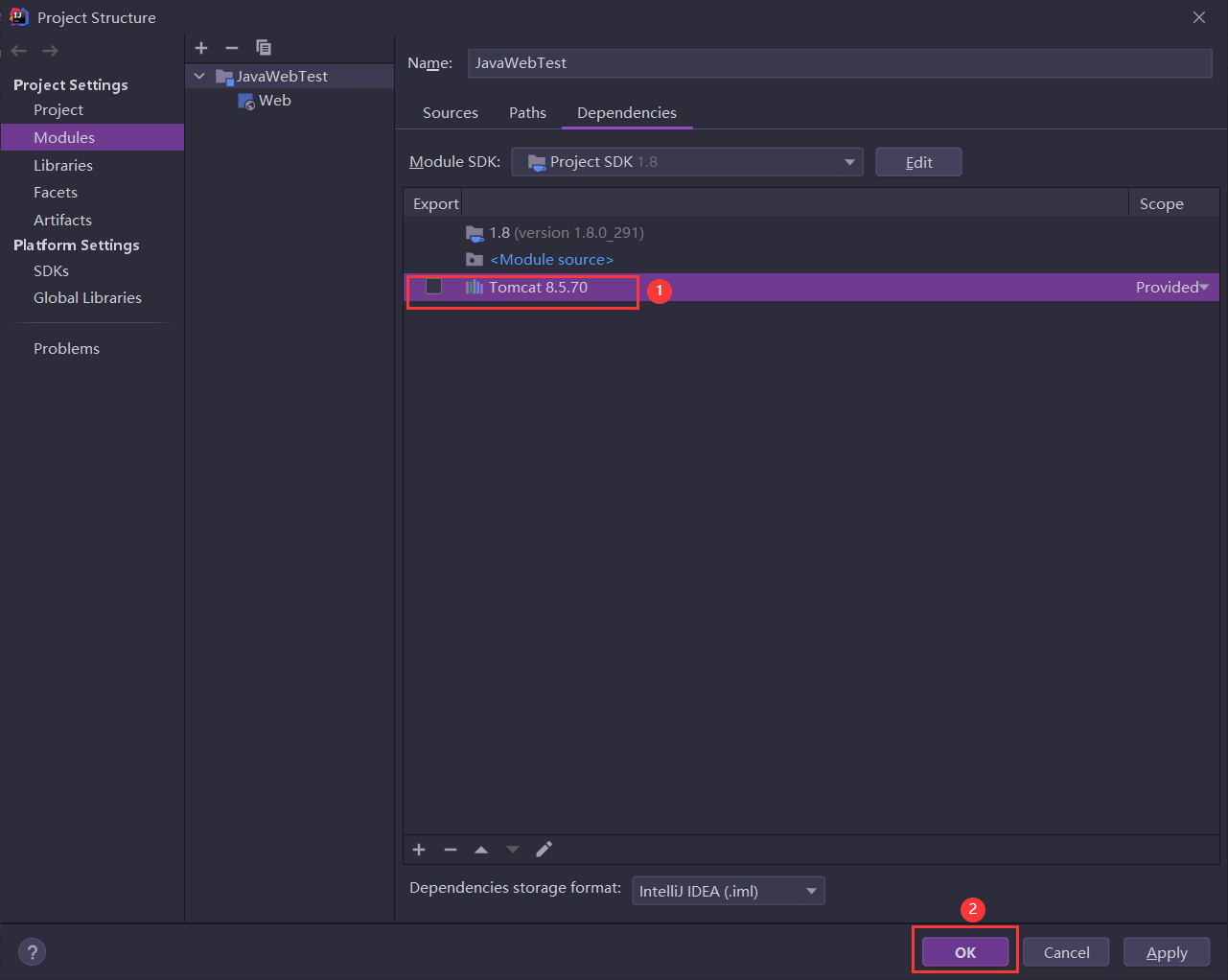
执行上述操作之后,Tomcat 相关 jar 包就添加到了项目中;不添加的话,后续很多开发无法进行。
5.3 项目部署
此处指的是将 IDEA 中开发的 Web 项目部署到 Tomcat 中:
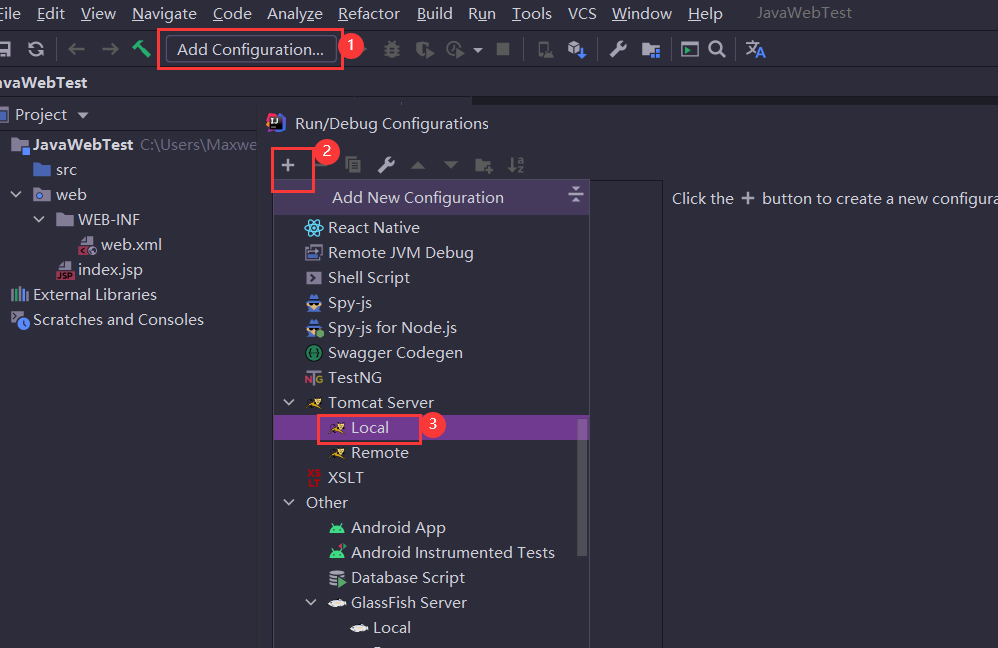
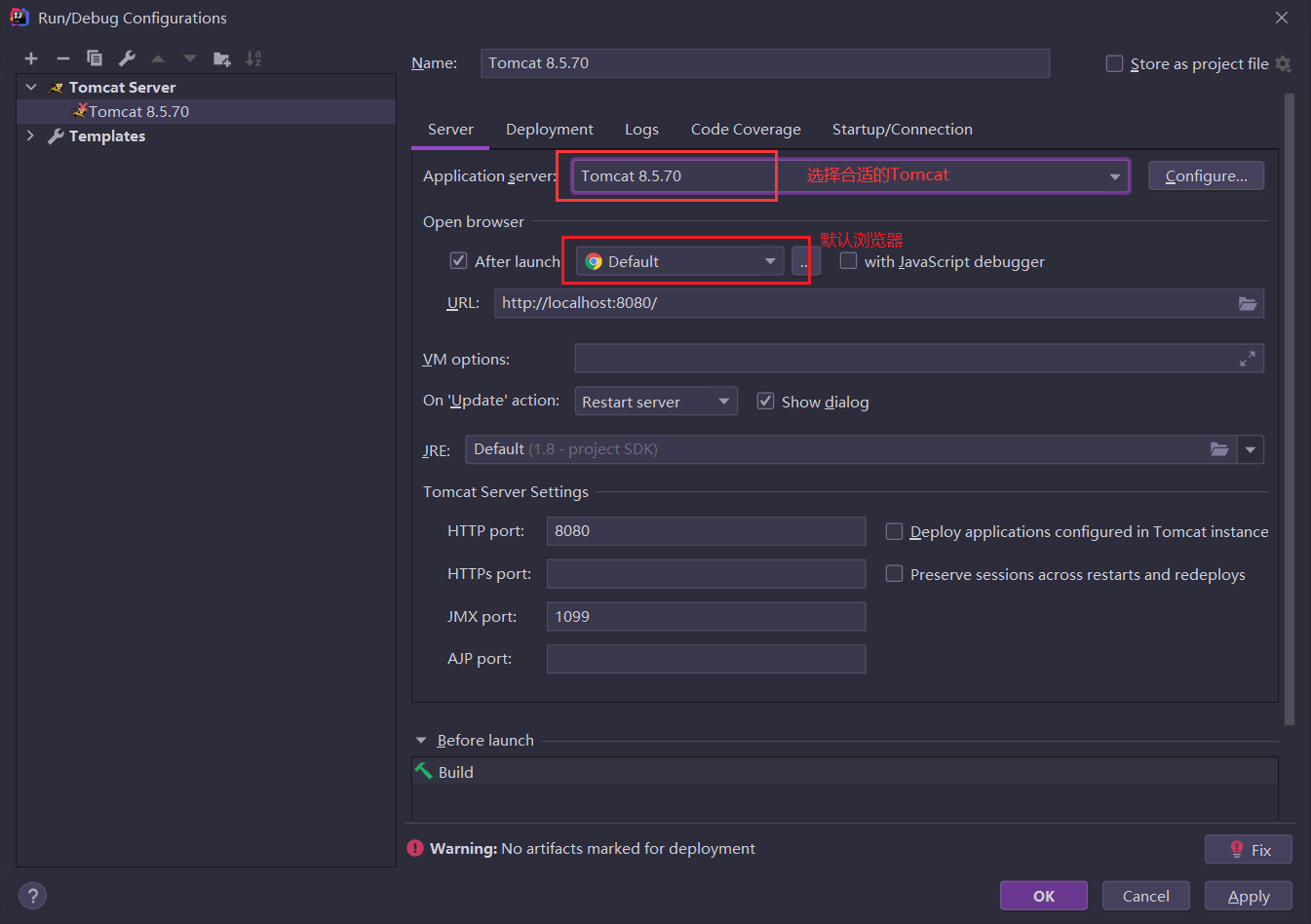
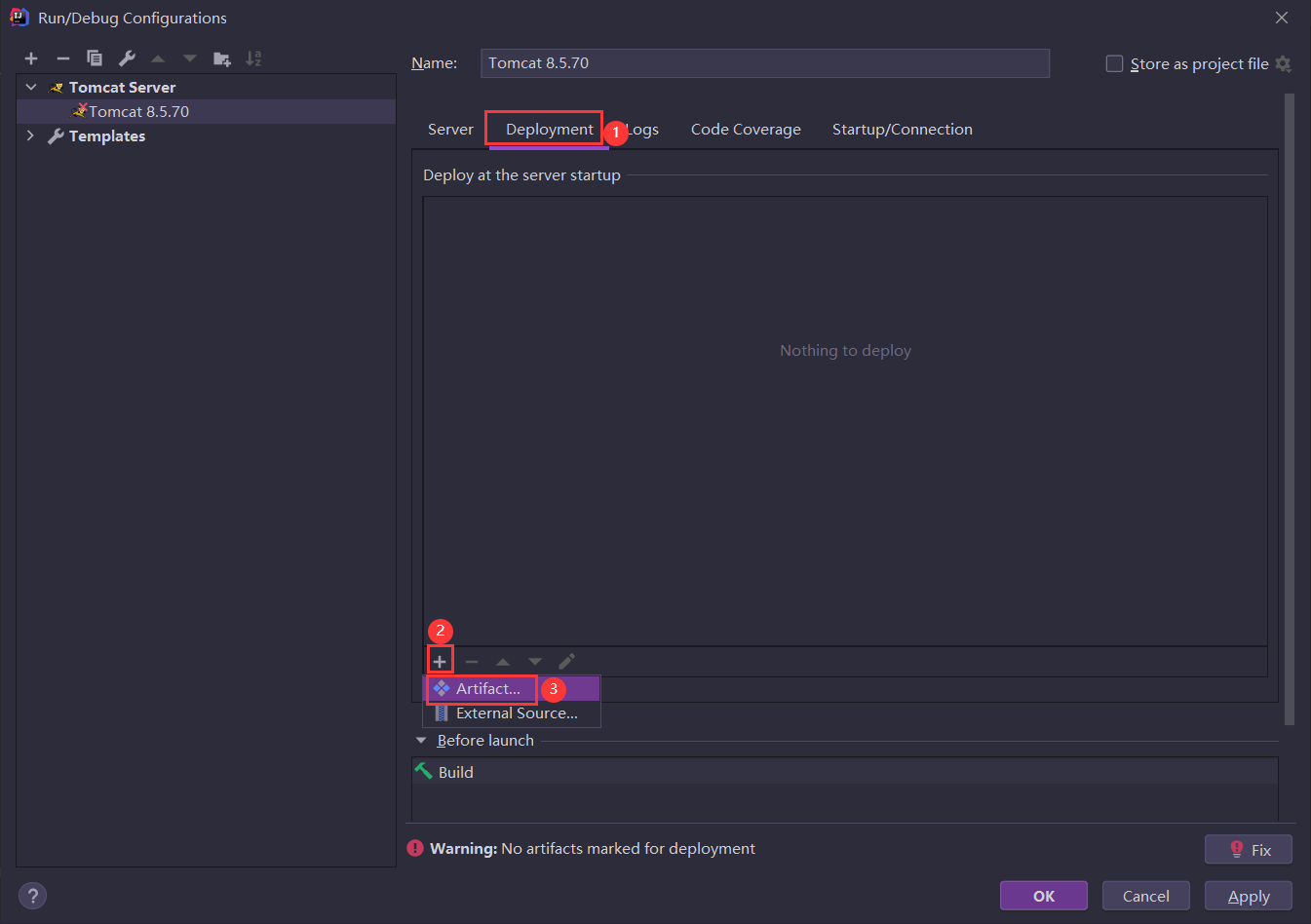
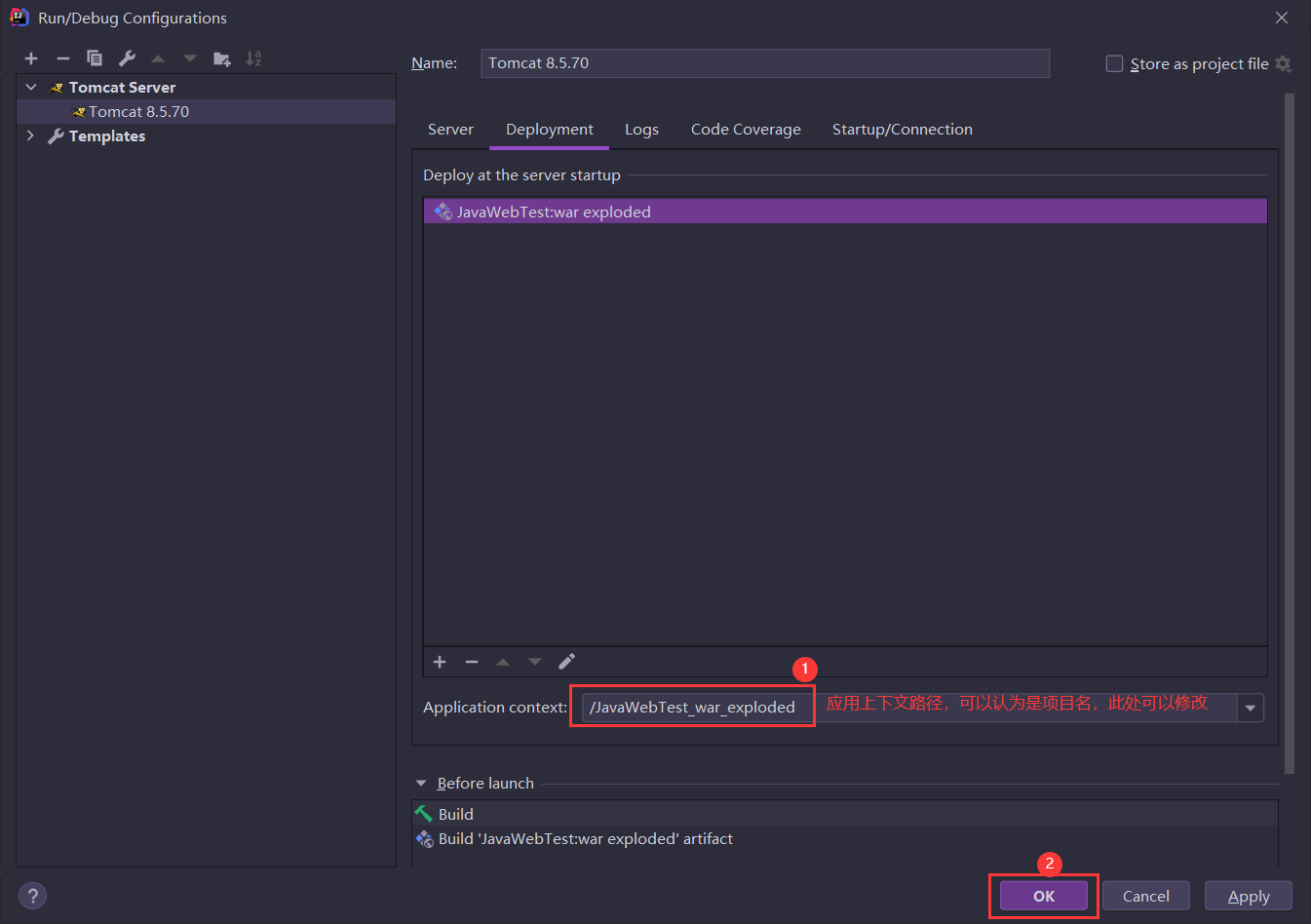
修改 index.jsp 的代码:
<%@ page contentType="text/html;charset=UTF-8" language="java" %>
<html>
  <head>
    <title>Index</title>
  </head>
  <body>
      <%
          String name = "张三";
          out.print("<p>" + name + "</p>");
      %>
      <p>Hello JavaWeb</p>
  </body>
</html>
5.4 项目运行
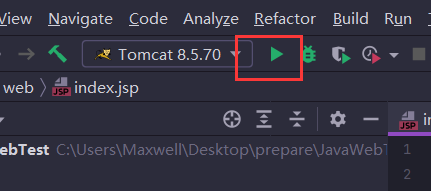
单击运行按钮运行项目,默认会在浏览器中打开 index.jsp:
提示
在以后的开发中,多数时候都是重复上述步骤进行 JavaWeb 项目的开发。
5.5 其他操作
5.5.1 关联第三方 jar 包
- 在项目 WEB-INF 目录下新建 lib 目录;
- 将第三方 jar 包(例如 MySQL 驱动 jar 包、druid 连接池 jar 包)拷贝到 lib 目录下;
- 在 lib 上右键选择
Add as Library; - 选择 Project Library,完成。
三种库级别的适用范围如下:
| 库级别 | 适用范围 |
|---|---|
| Global Library | 所有工程都可以使用 |
| Project Library | 当前工程中所有模块都可以使用 |
| Module Library | 当前模块可以使用 |
5.5.2 导出 war 包
项目完成后,有时需要打成 war 包方便部署。war 包可以直接放入 Tomcat 的 webapps 目录中,启动 Tomcat 后自动解压,即可访问。
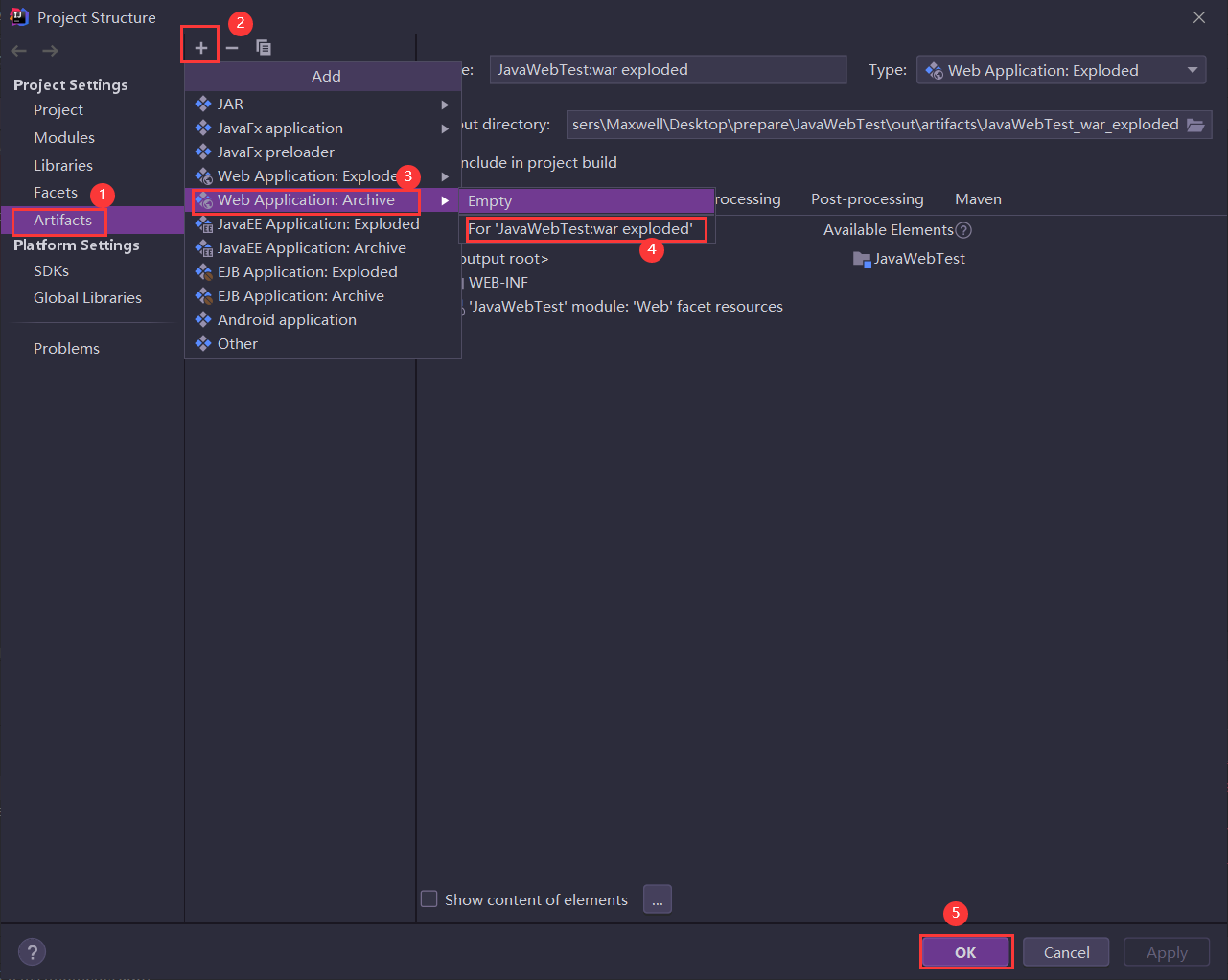
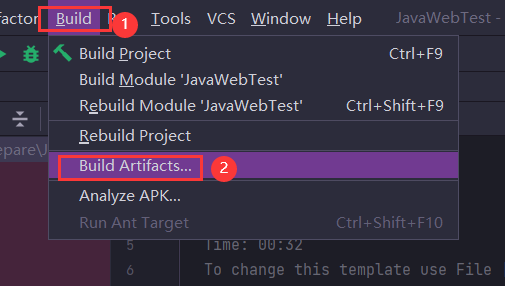
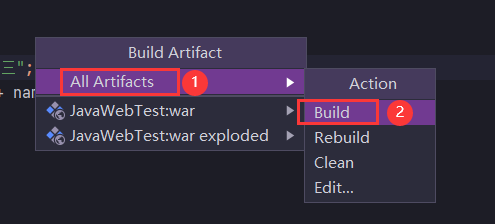
执行上述操作后,会在项目根目录下生成 out 目录,内部包含的 war 包就是我们需要的 war 包:
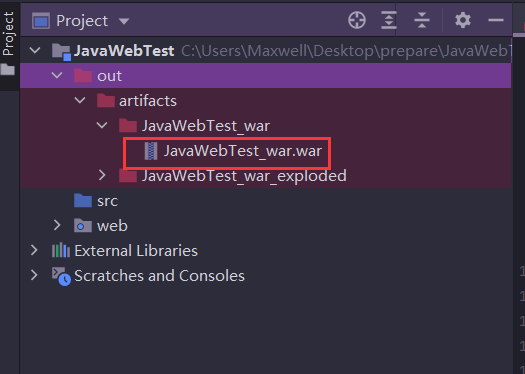
将该 war 包拷贝到 Tomcat 的 webapps 目录下,双击运行 startup.bat,Tomcat 会自动解压该 war 包并发布项目,发布之后我们就可以访问。