
Linux_简介及常用命令
Linux_简介及常用命令
本篇从开发环境切入,介绍 Linux 的由来与版本、目录结构,以及目录、文件、压缩解压、用户与用户组、文件权限等常用命令。
1. 引言
1.1 开发环境
平时大家大多是在 Windows 或者 Mac 操作系统下编写代码进行开发,并在开发环境中安装大量的软件,这样会导致环境的稳定性和安全性降低。
1.2 生产环境
程序运行在此环境中,供用户使用。这个环境由专业人员维护,一般人没有权限操作生产环境。
1.3 测试环境
一般克隆一份生产环境,并将开发环境中的程序部署到测试环境中。这个环境的主要目的是对程序进行检测,收集程序中的各种问题,并交给开发人员修改。
1.4 操作系统的选择
生产环境中常用的操作系统有 Windows Server、Linux、Unix 等。Linux 操作系统以稳定、可靠、免费的特点占据了大量的市场份额,成为全球使用最多的服务器操作系统。
Linux 操作系统现在已经成为后台开发人员的必备技能,并且后期学习的各种知识都会涉及到 Linux 操作系统。
2. Linux 介绍
2.1 Linux 的由来
在 Linux 操作系统出现之前,还有一个操作系统叫做 Minix。Minix 是由 Andrew S. Tanenbaum 教授研发出来的:当时教授为了给学生上课,买了一套 Unix 操作系统,参考 Unix 自己写了一个操作系统,并命名为 Minix,同时将其开源,供学校内部的研究和教学使用。到了 2000 年,Andrew 将 Minix 操作系统完全对外开源。
Minix 完全对外开源之后,在互联网上迅速传播。但大家在使用时发现 Minix 并不完美,内部存在各种各样的问题。用户将问题解决后会编写一个补丁,以邮件的方式发给 Andrew,而 Andrew 教授最初的目的只是为了教学和研究。
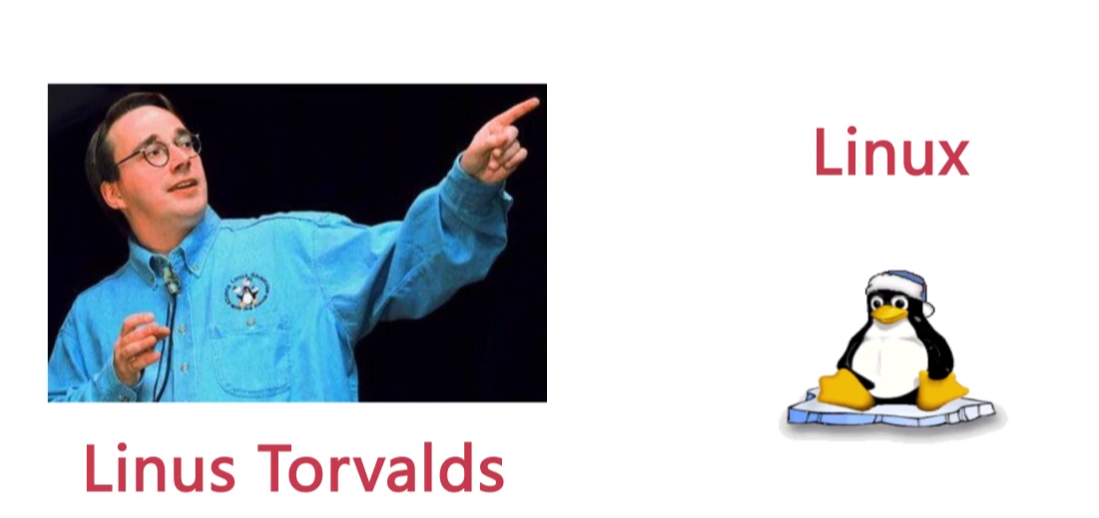
与此同时,一位芬兰的大学生出现了,他叫 Linus。Linus 在 Minix 操作系统的基础上自己添加了一些补丁和插件,并将其命名为 Linux 操作系统,完全对外开源,并且开始维护 Linux。
2.2 Linux 的版本
Linux 的版本分为两种:一种是 Linus 团队正在维护的开源内核版本,另一种是一些厂商基于内核版本封装的发行版本。
- Linux 的内核版本官网:https://www.kernel.org/;
- Linux 的发行版本:我们需要学习的发行版本就是 CentOS。

2.3 Linux 和 Windows 的区别
| 对比项 | 说明 |
|---|---|
| 大小写 | Linux 严格区分大小写 |
| 设计哲学 | Linux 中一切皆是文件 |
| 文件后缀 | Linux 中文件没有后缀,但存在一些约定俗成的后缀 |
| 软件兼容 | Windows 下的软件一般无法直接在 Linux 中运行 |
提示
学习 Linux 时,可以参考 Windows 下的操作思路:Windows 下做了什么,就在 Linux 中做什么。
3. Linux 安装
- 安装 Linux 需要一个虚拟机软件来提供虚拟环境:VMware 或 Virtual Box(本文采用 VMware),下载地址:https://www.vmware.com/go/getworkstation-win;
- 安装 Linux 需要一个 Linux 的镜像文件:CentOS 7 版本,下载地址:http://mirrors.163.com/centos/7/isos/x86_64/CentOS-7-x86_64-Minimal-1908.iso;
- 安装一个连接 Linux 的图形化界面:Xterm、SSH、XShell(本文采用 XShell)。
3.1 安装 VMware
参考安装教程。
3.2 安装 Xshell 和 Xftp
参考安装教程。
3.3 在 VMware 中安装 Linux
参考安装教程。
3.4 使用 Xshell 连接 Linux
参考安装教程。
4. Linux 的目录结构
Windows 的目录结构是带有盘符的(C:、D:、E:),而 Linux 中没有盘符。在 Xshell 中输入 ls / 可以查看 Linux 的顶级目录:

Linux 的常用目录及含义如下:

| 目录 | 说明 |
|---|---|
| root | 系统管理员的 HOME 目录 |
| bin | 存放经常使用的命令 |
| boot | 存放启动 Linux 时的一些核心文件 |
| etc | 存放系统管理所需要的配置文件和子目录 |
| home | 普通用户的 HOME 目录 |
| usr | 默认安装软件的目录,类似 Windows 中的 Program Files 目录 |
| opt | 主机额外安装软件的目录 |
5. Linux 的基本命令
Linux 中命令的基本格式为 命令 [选项] [参数]。需要注意,个别命令不遵循这个格式。当命令中有多个选项时,可以将选项写在一起,并且选项存在简写方式,如 命令 -选项A选项B。
下面这些基本操作命令不遵循上述格式,但后期会经常使用:
# 1. 我是谁
who am i

# 2. 我在哪
pwd

# 3. 查看 ip 地址
ip a    # 或 ip address
ifconfig

# 4. 清屏
clear

# 5. ping 域名 | ip
ping 地址

# 6. 强制停止
Ctrl + C
6. Linux 目录命令【重点】
6.1 列出目录
查看指定目录下的内容,默认查看当前目录下的内容。
Linux 中的隐藏文件以 . 开头,当前目录使用 . 表示,上一级目录使用 .. 表示。
ls [-ald] [目录名]
# 目录名不填写,默认为当前目录。
# -a:列出的全部的文件,包括隐藏文件
# -l:列举出全部的信息
# -d:仅查看目录本身
# -h:以人们方便阅读的形式显示文件大小
6.2 切换目录
实现目录间切换,可以使用绝对路径、相对路径、特殊符号:
cd 具体路径 | 特殊符号| 特殊符号 | 表达的路径 |
|---|---|
. | 当前目录 |
.. | 上一级目录 |
/ | 根目录 |
~ | 当前登录用户的 HOME 目录 |
- | 返回上一次所在的目录 |
6.3 创建目录
创建目录,以及创建多级目录:
mkdir [-p] 目录名
# -p:代表创建多级目录时,使用
6.4 删除目录
删除空目录或包含内容的目录:
# 只能删除空目录
rmdir 目录名

# 删除非空目录
rm [-rf] 目录名
# -r:代表递归删除目录下的全部内容
# -f:不询问,直接删除
6.5 复制目录
复制目录下的全部内容:
cp -r 来源目录 目标目录
# -r:递归复制全部内容,必填项
# 来源目录:被复制的目录
# 目标目录:复制到哪儿
6.6 移动、重命名目录
移动、重命名目录,会根据第二个参数指定具体的操作逻辑:
mv 目录名 新目录名 | 路径
# 如果第二个参数指定的路径不存在,就是重命名;如果第二个参数的路径存在,就是移动(剪切)
7. Linux 的文件命令【重点】
7.1 创建文件
创建空文件:
touch 文件名1 文件名2 ……7.2 查看文件
根据不同的业务场景,可以选择不同的查看方式:
# 查看文件,直接展示到最后一行
cat 文件名

# 从最后一行开始查看文件内容,展示全部
tac 文件名

# 显示文件的同时,展示行号
nl 文件名

# 查看大文件时,可以一页一页地向下翻
# 按 space 向下翻页,退出时按 q
more 文件名

# 查看大文件时,可以任意地向上或者向下翻
# 向上或向下翻页按 PageUp 和 PageDown,一行一行查看按光标的 ↑↓
less 文件名

# 只查看前几行
head 文件名
head -n 行数 文件名

# 只查看后几行
tail 文件名
tail -n 行数 文件名
# 监控日志
tail -f 文件名
7.3 移动、重命名文件
移动、重命名文件,会根据第二个参数指定具体的操作逻辑:
# 如果第二个参数指定的路径不存在,就是重命名;如果第二个参数的路径存在,就是移动
mv 文件名 新文件名 | 路径
7.4 复制文件
复制文件到指定目录下:
cp 文件名 目录7.5 删除文件
删除文件:
rm [-f] 文件名
# -f:是否询问
8. Linux 的压缩解压命令【重点】
8.1 针对 tar 命令
Linux 中常用的压缩包大多是 .tar、.tar.gz、.tar.bz2 格式的。
8.1.1 解压压缩包
针对压缩包后缀的情况,采用不同的参数,否则可能会损坏文件:
tar [-zxvf] 压缩包名称 [-C 路径]
# -z: 通过gzip的支持进行压缩和解压缩,档案名最好为*.tar.gz
# -j: 通过bzip2的支持进行压缩和解压缩,档案名最好为*.tar.bz2
# -x: 代表解压
# -v: 解压时,打印详细信息
# -f: -f选项必须放在所有选项的最后,代表指定文件名称
# -C 路径: 代表将压缩包内容解压到指定路径
8.1.2 打包成压缩包
可以将多个文件以及目录打包成压缩包,根据选择的参数指定压缩包格式:
tar [-zcvf] 压缩包名称 文件1 文件2 目录1 目录2 ...
# -c: 代表打包
# 其他参数同上
8.2 针对 zip 类型压缩包
Linux 不仅支持 tar 类型的压缩包,也支持 zip、rar 这种 Windows 下的压缩包,不过需要先安装对应的软件才能操作各种类型的压缩包。
8.2.1 安装软件
yum -y install zip     # 打包程序
yum -y install unzip   # 解压程序
8.2.2 解压以及打包
# 解压
unzip 压缩包名称

# 打包
zip 压缩包名称 文件1 文件2 目录1 目录2 ...
9. 用户与用户组的操作
9.1 用户的常用操作命令
Linux 是一个多用户的操作系统。任何一个用户想要操作 Linux 操作系统,必须先向系统管理员申请一个账号,并以这个账号的身份去操作 Linux。
用户的账号一方面可以帮助系统管理员追踪当前用户的操作,另一方面可以控制当前用户对系统资源的访问。
9.1.1 用户的创建
useradd [-cgd] [选项指定的具体内容] 用户名
# -c:代表comment,给用户添加一段注释
# -g:代表group,可以修改用户的所在组
# -d:代表指定用户的HOME目录
9.1.2 设置用户密码
passwd 用户名9.1.3 切换用户
su 用户名
# [root@localhost ~]#   -> root用户在本地登录,并且当前在~目录下,#代表是超级管理员
# [qf@localhost ~]$		-> qf用户在本地登录,并且当前在~目录下,$代表是普通用户
9.1.4 删除用户
userdel [-r] 用户名
# -r: 代表删除用户的同时,删除该用户的HOME目录
9.1.5 修改用户
usermod [-cgd] [选项指定的具体内容] 用户名
# -c:代表comment,给用户添加一段注释
# -g:代表group,可以修改用户的所在组
# -d:代表指定用户的HOME目录
9.2 用户组的操作
用户的身份除了用户本身,还会分配到指定的用户组,可以通过用户组对一些文件设置操作权限。
9.2.1 创建用户组
groupadd 用户组名9.2.2 修改用户组
groupmod [-n] [选项指定的具体内容] 用户组名
# -n 修改用户组名称
9.2.3 删除用户组
groupdel 用户组名
# 只能删除不存在用户的用户组
10. 文件权限的修改【重点】
首先我们要清楚 Linux 文件的权限信息。在 Linux 中输入 ls -l 或者 ll 可以查看文件和目录的详细信息:
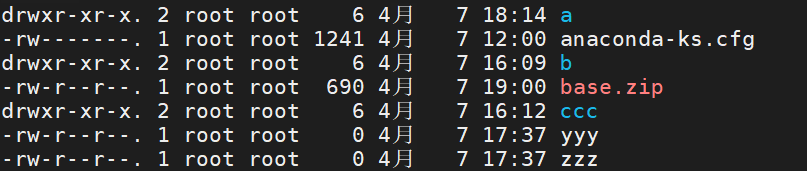
实例中,a 目录的第一个属性用 d 标识,表示 a 是一个目录;anaconda-ks.cfg 的第一个属性用 - 标识,表示它是一个文件。
Linux 文件详情的中间属性需要分为三组查看:
rwx:代表文件拥有者的权限;rwx:代表文件所属组用户的权限;rwx:代表其他用户对当前文件的操作权限。
其中每组权限字符的含义如下:
| 字符 | 含义 |
|---|---|
r | read,读的权限 |
w | write,写的权限 |
x | execute,执行的权限 |
其余信息说明:
- 后续的第一个
root:代表当前文件的拥有者; - 后续的第二个
root:代表当前文件的所属组; - 再往后分别为文件的大小、最后修改时间等信息。
10.1 修改文件的权限
使用 chmod 对文件的权限进行修改,一种使用数字方式,一种使用符号方式:
- 数字方式方便操作,不过要整体修改权限信息;
- 符号方式更细粒度,不过操作麻烦。
10.1.1 数字方式
chmod [-R] 777 文件|目录
# rwx在这三个权限中r:4,w:2,x:1
# -R: 当修改一个目录权限时,可以添加-R,将目录下的全部内容,都修改权限。
10.1.2 符号方式
chmod [-R] a=rw 文件|目录
# user:u,group:g,other:o,all:a
# read:r,write:w,execute:x
# 赋予权限的方式 , 添加:+,减掉:-,设定:=
# -R: 当修改一个目录权限时,可以添加-R,将目录下的全部内容,都修改权限。
10.2 文件拥有者及所属组修改
chown 可以直接修改拥有者和所属组,chgrp 只能修改所属组:
# 修改文件的拥有者和所属组
chown [-R] 拥有者:所属组 文件|目录
# 修改文件的拥有者
chown [-R] 拥有者 文件|目录
# 修改文件的所属组
chgrp [-R] 所属组 文件|目录