Linux_安装
2026/9/12大约 3 分钟
Linux_安装
本篇介绍 Linux 系统的安装流程:先在 Windows 上安装 VMware Workstation 虚拟机,再创建虚拟机并安装 CentOS 7,最后配置远程连接与文件传输工具。
1. 安装 VMware Workstation 虚拟机软件
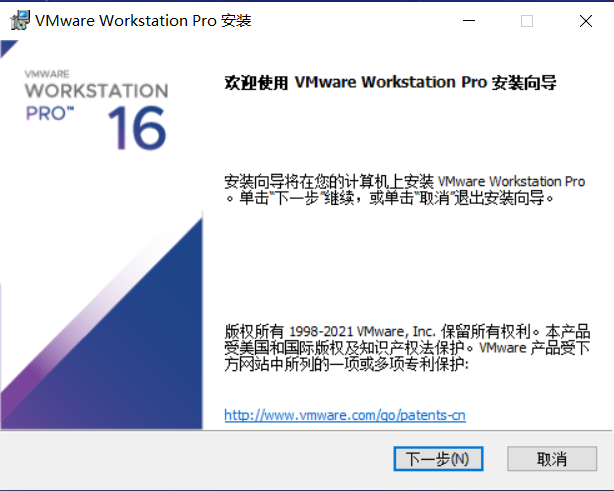
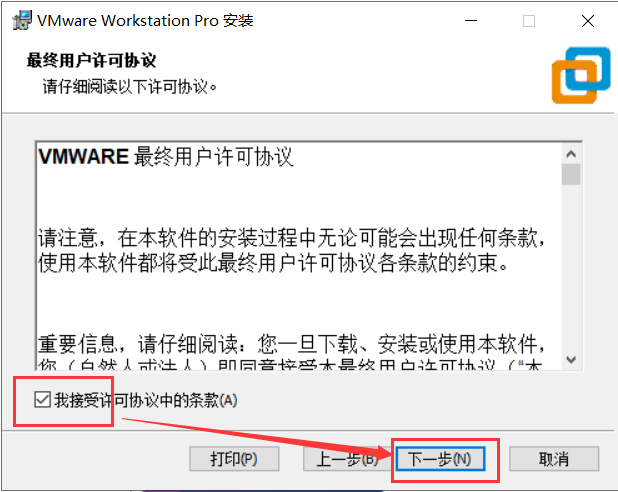
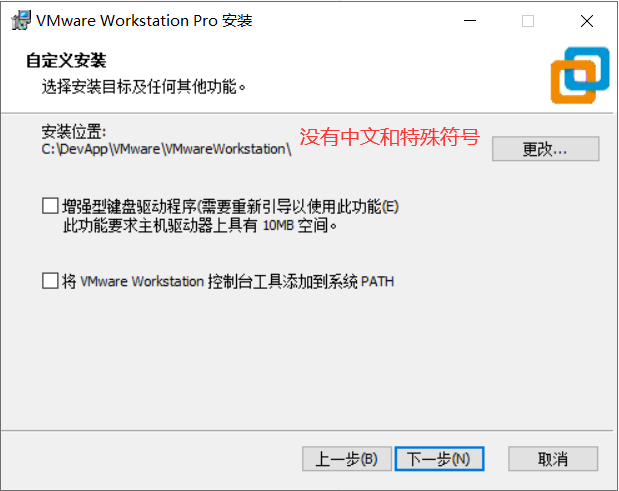
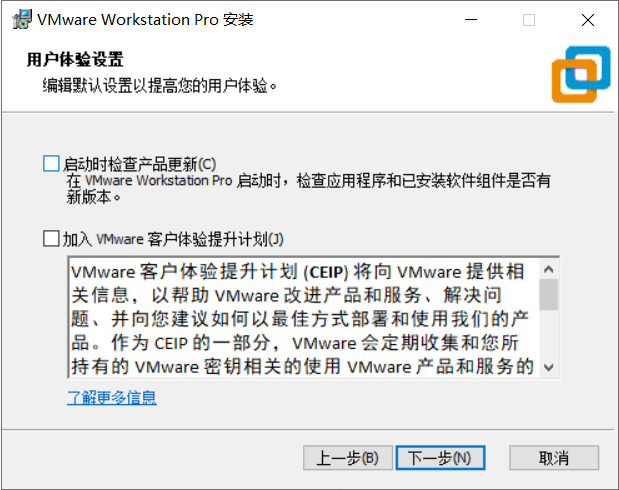
VMware Workstation 是一款虚拟机软件,可以在 Windows 系统中模拟出一台独立的计算机。按照安装向导操作即可:
提示
一直点击"下一步",直到完成安装。
2. 安装 Linux
注
CentOS 是众多的 Linux 发行版中的一个。
2.1 创建虚拟机(组装一台电脑)
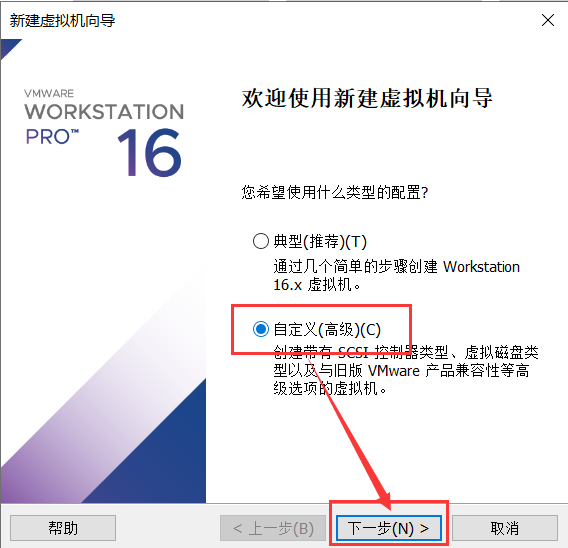
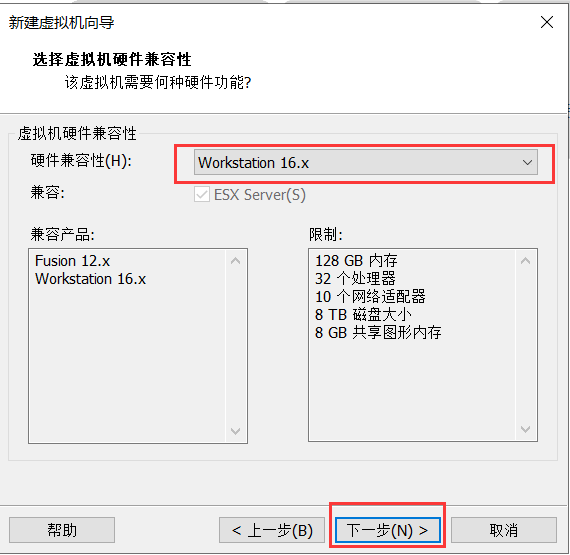
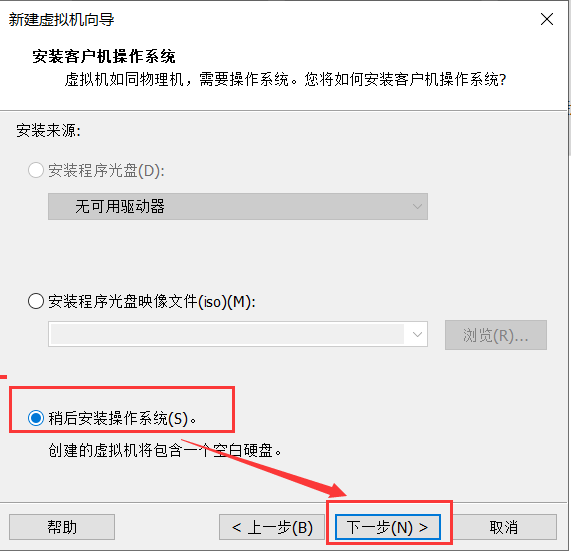
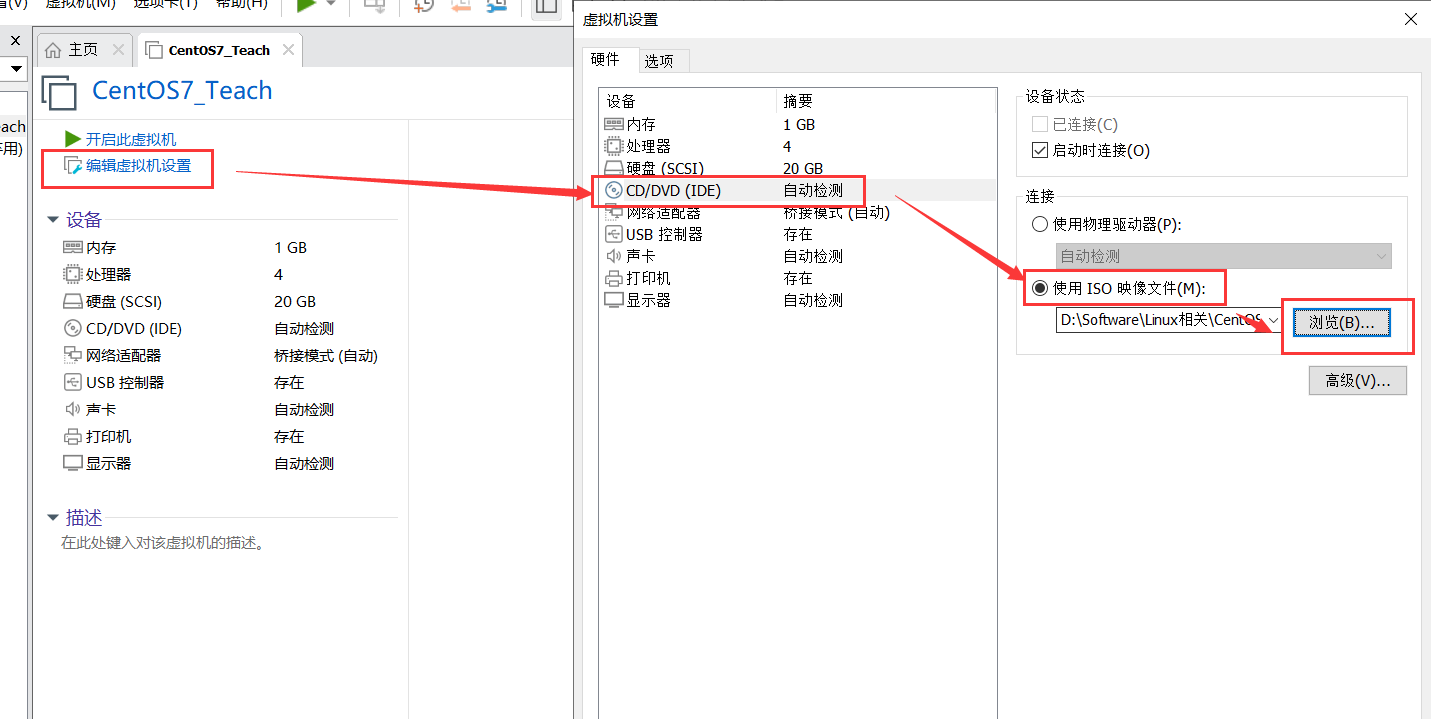
在 VMware 中新建虚拟机,相当于"组装一台电脑":配置硬件、选择系统镜像等。
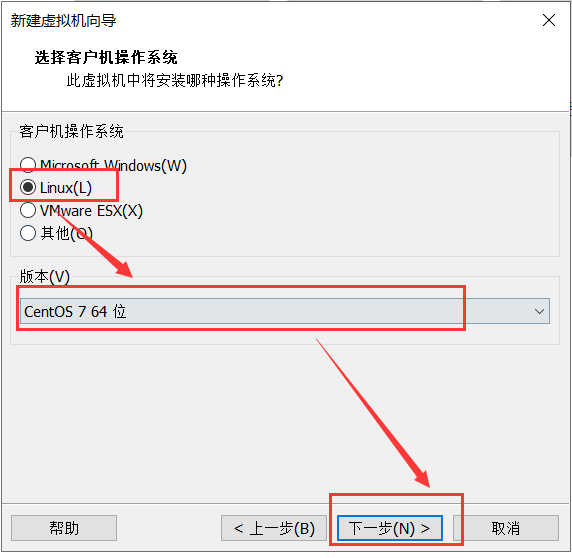
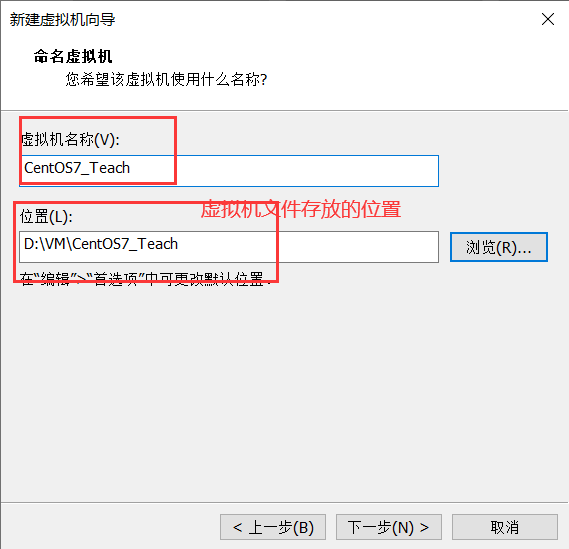
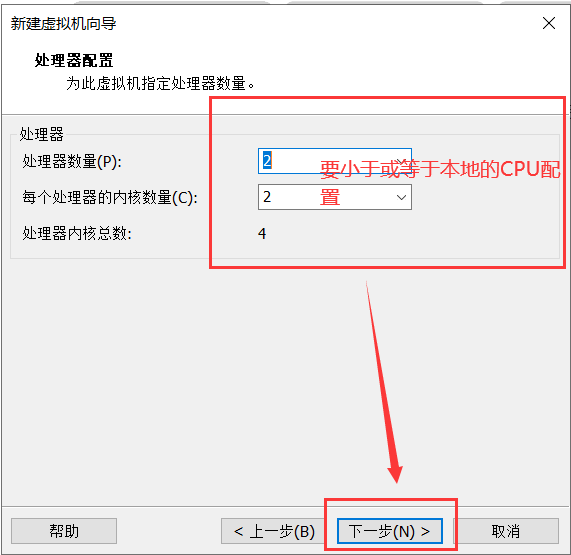
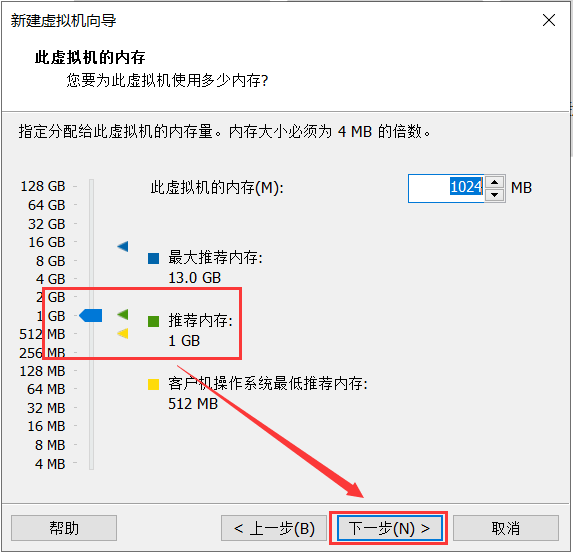
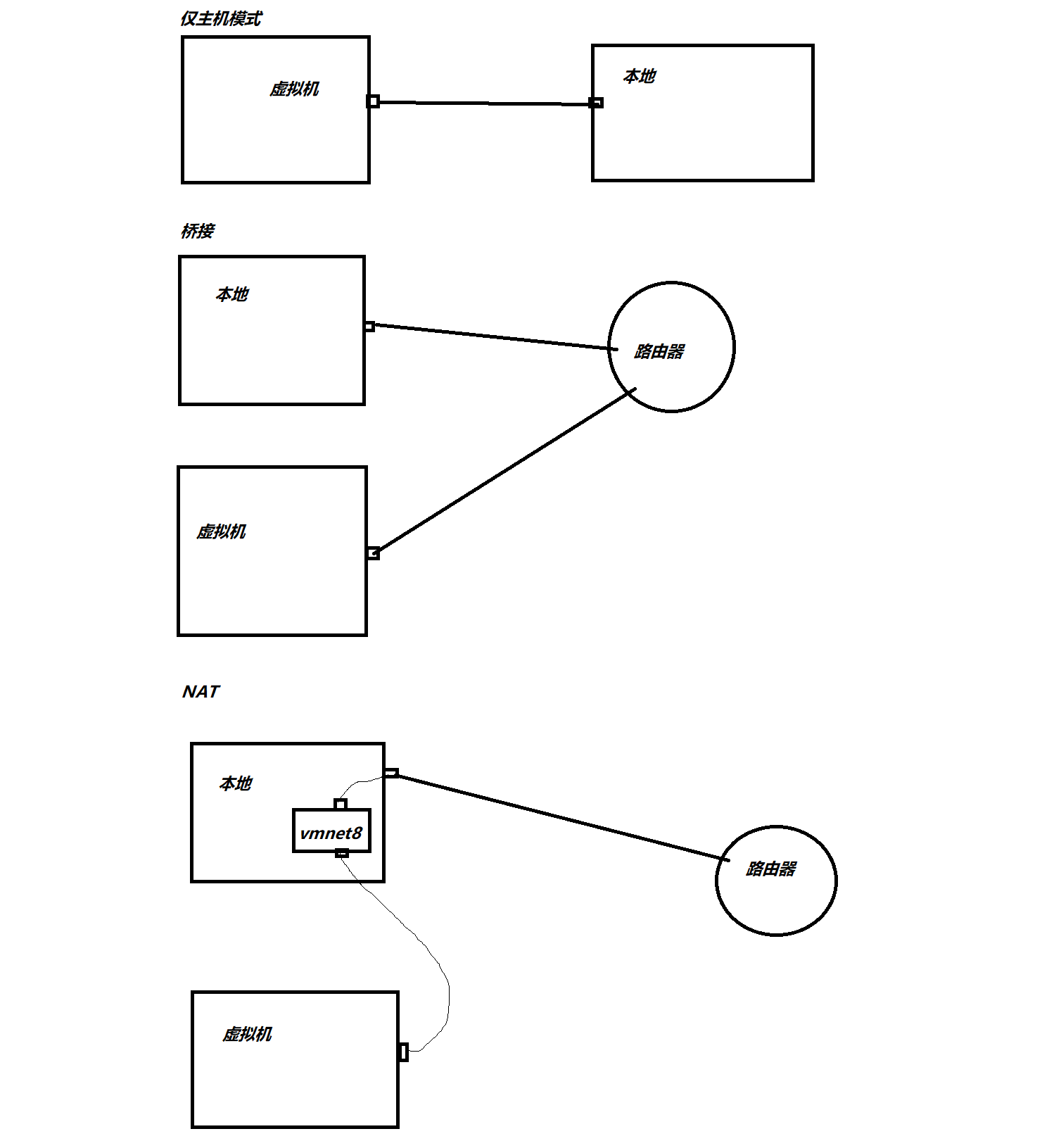
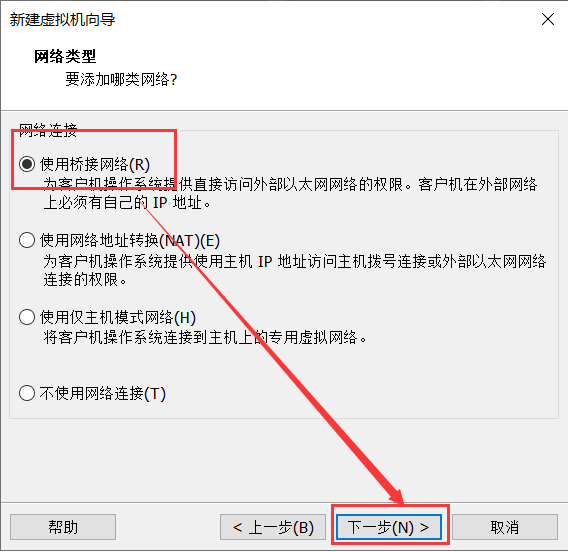
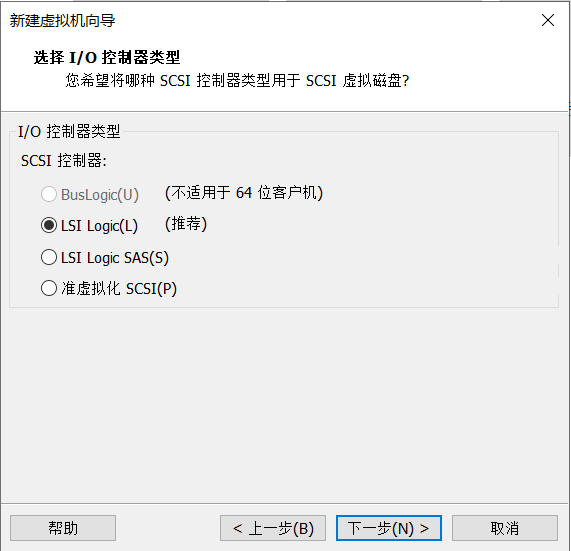
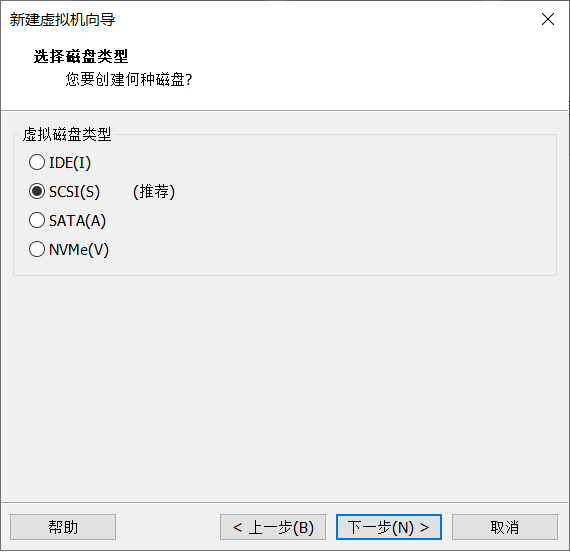
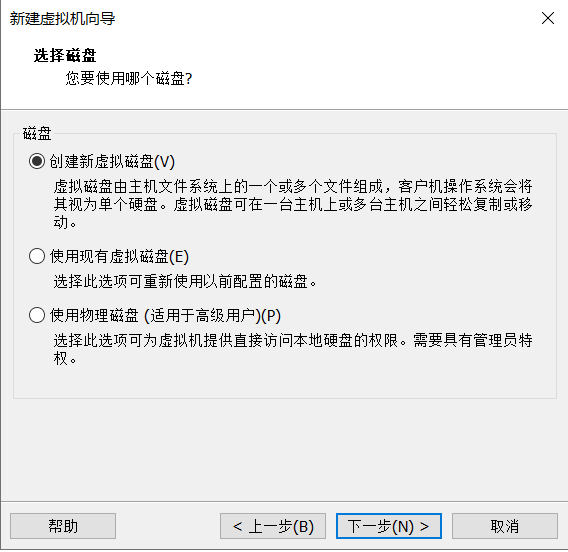
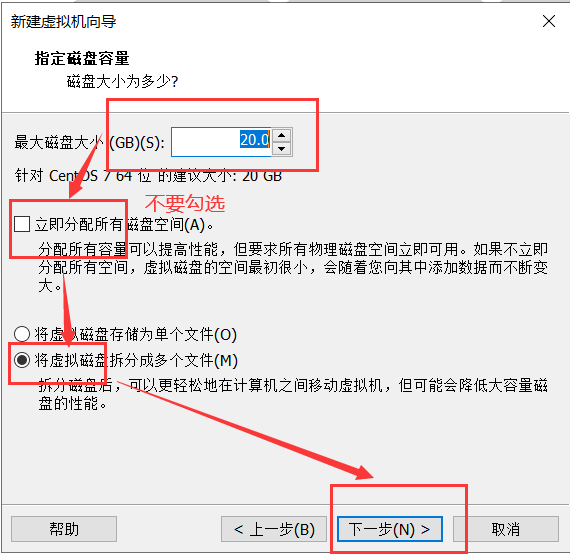
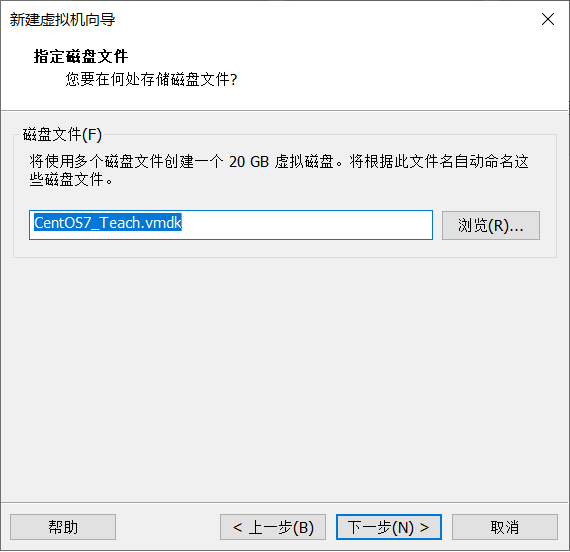
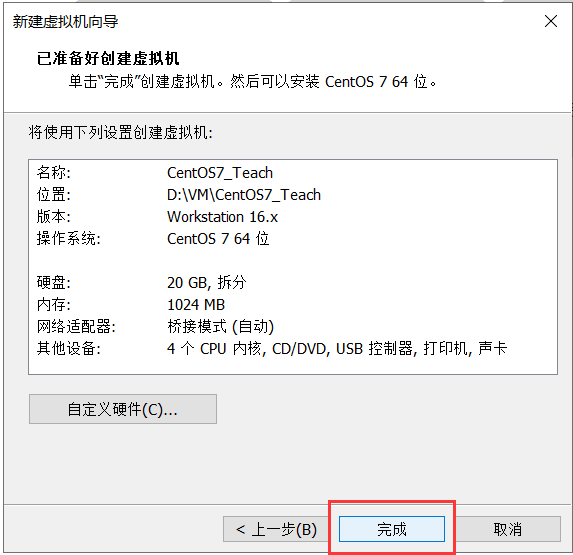
提示
到现在为止,相当于"组装了一台电脑",并且在光驱中放入了"Linux 系统安装盘"。
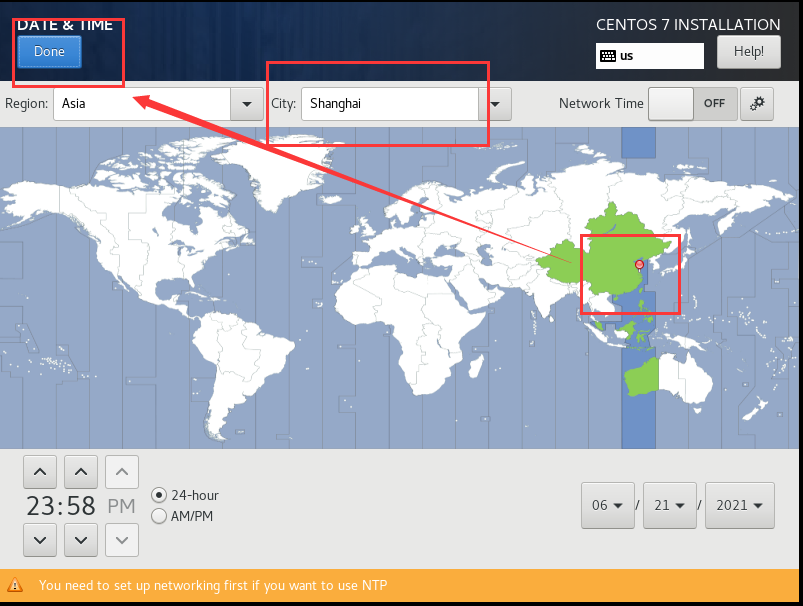
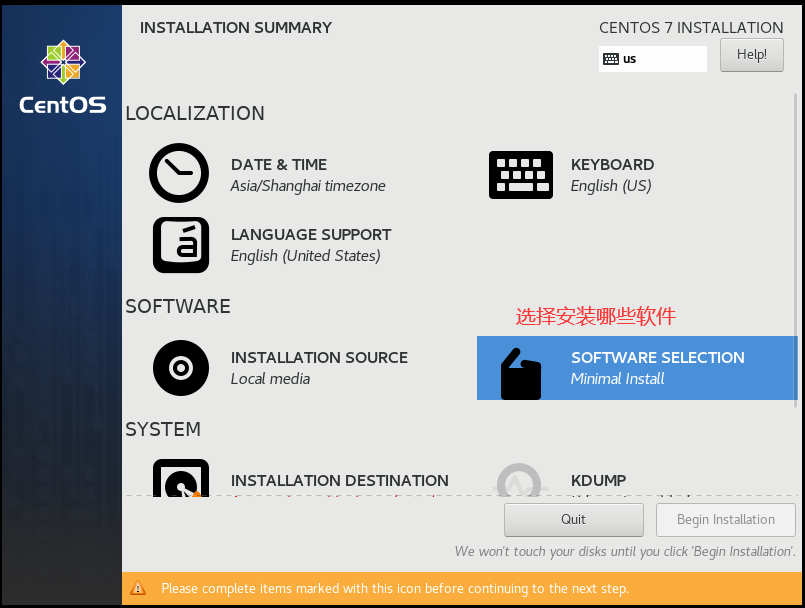
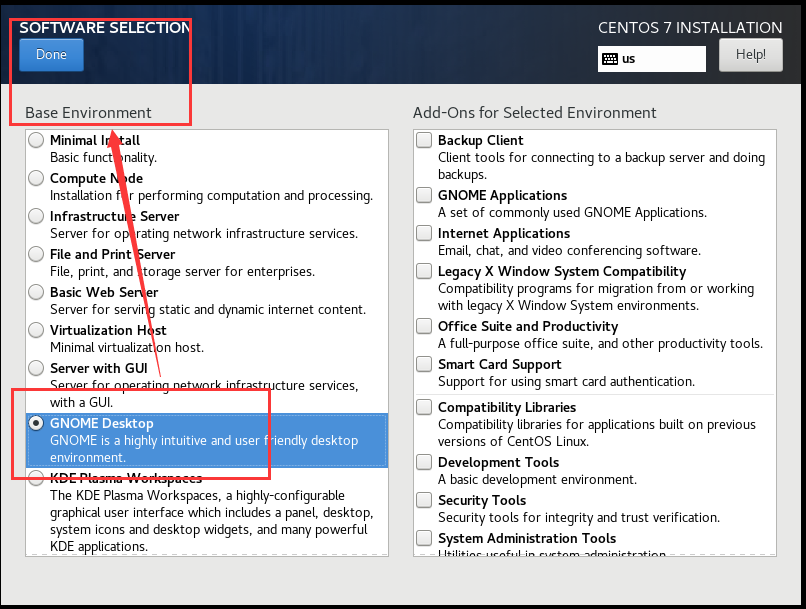
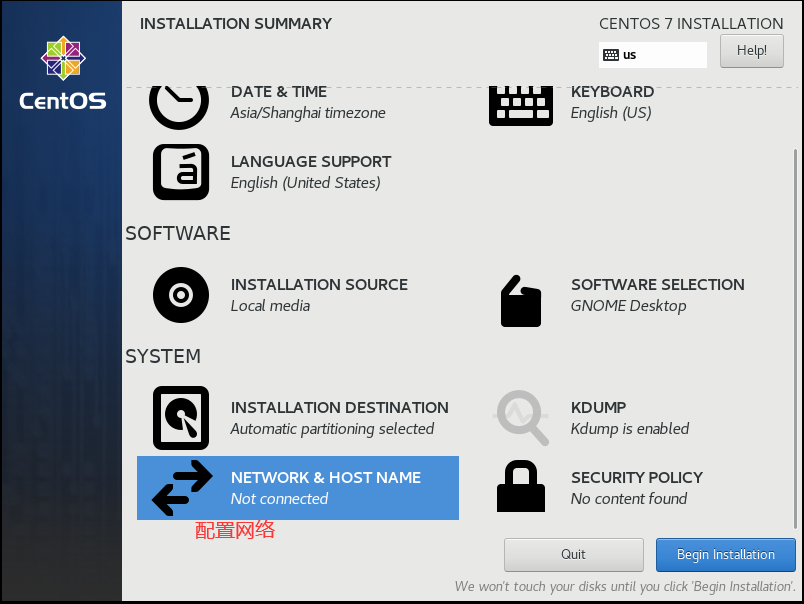
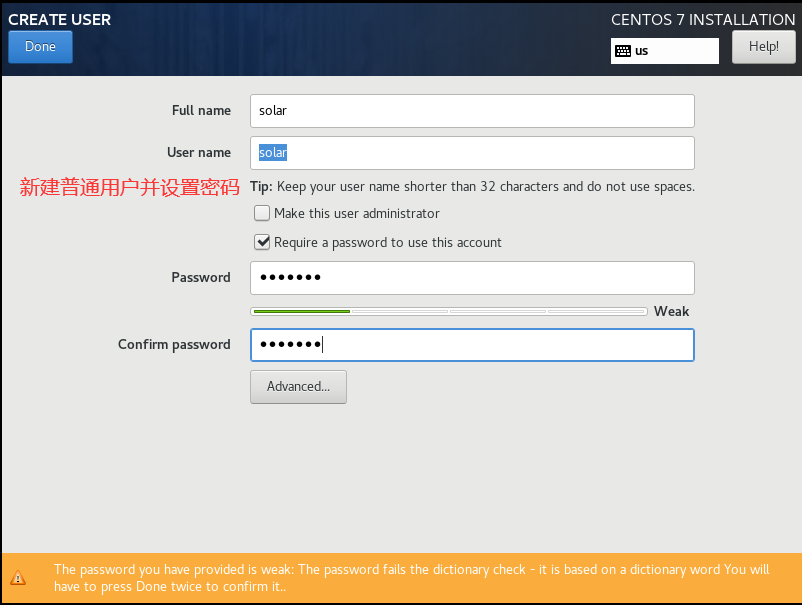
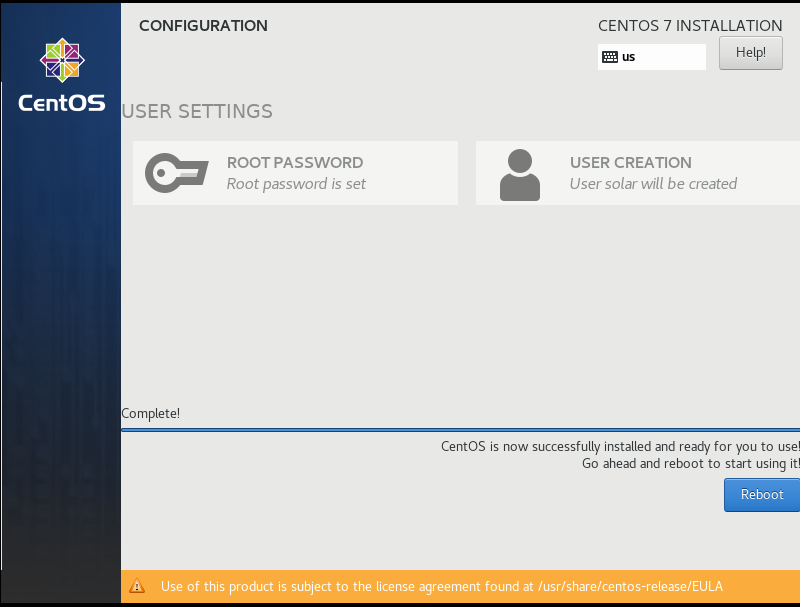
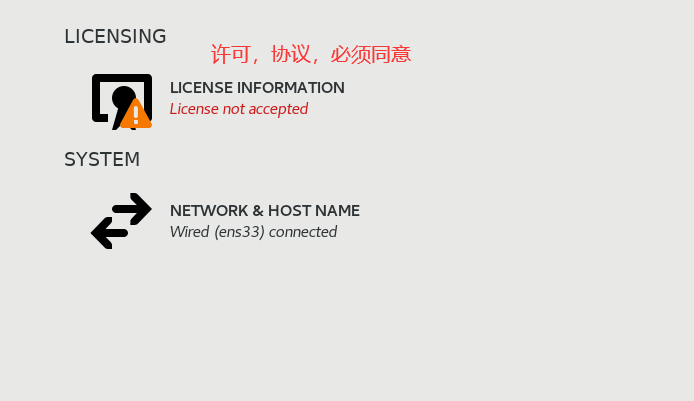
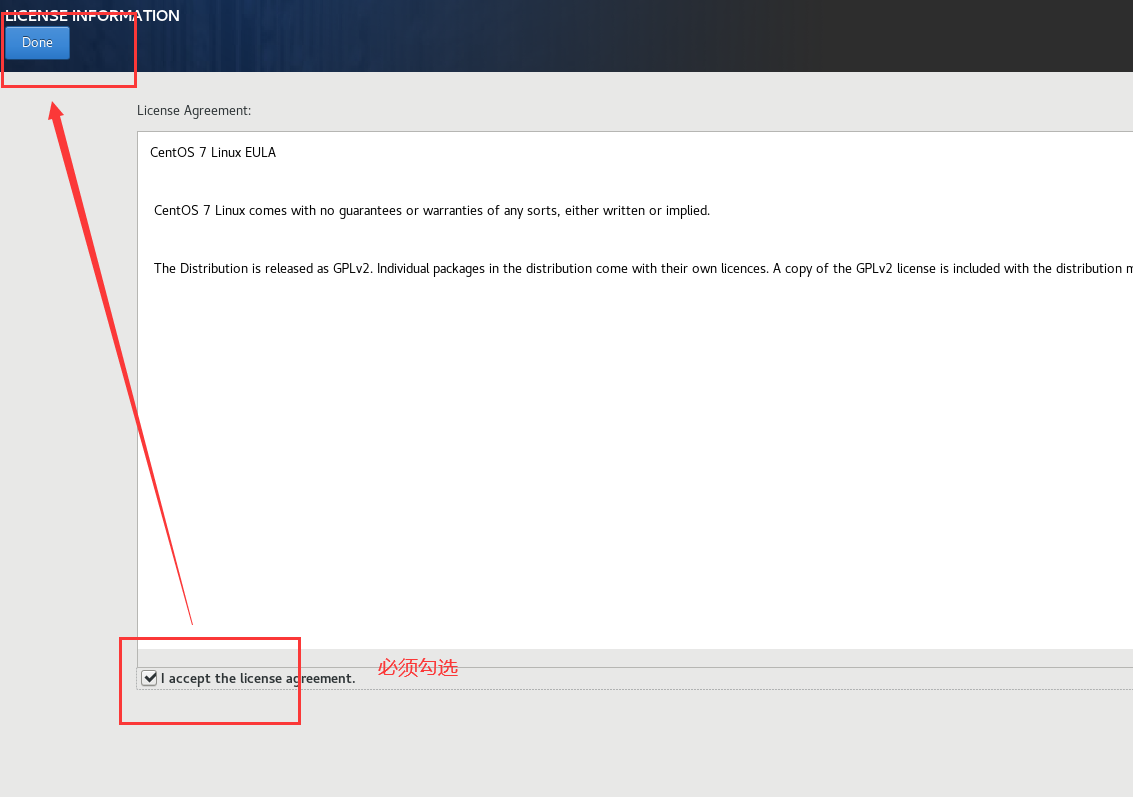
2.2 安装 CentOS

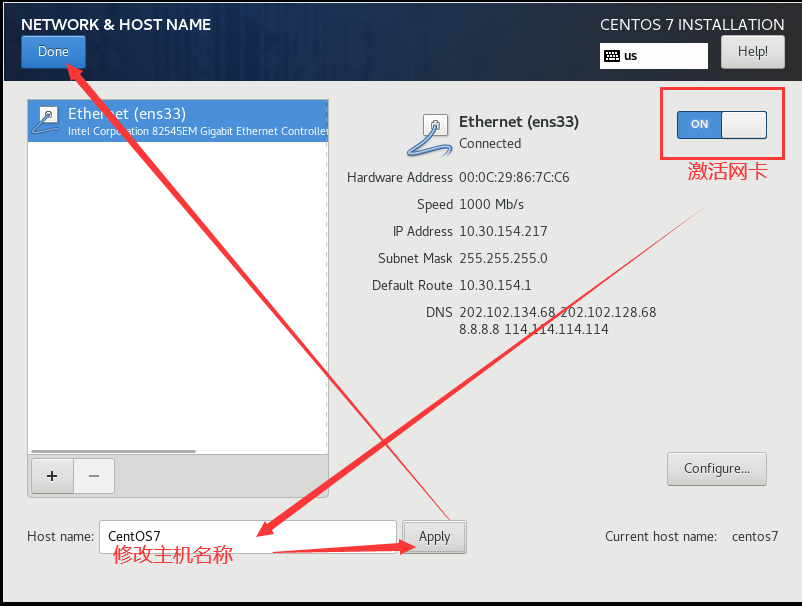
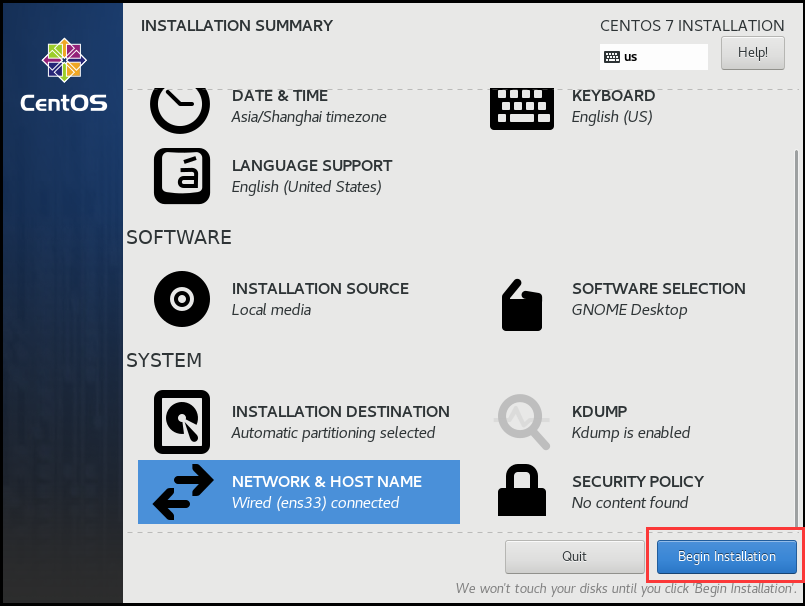
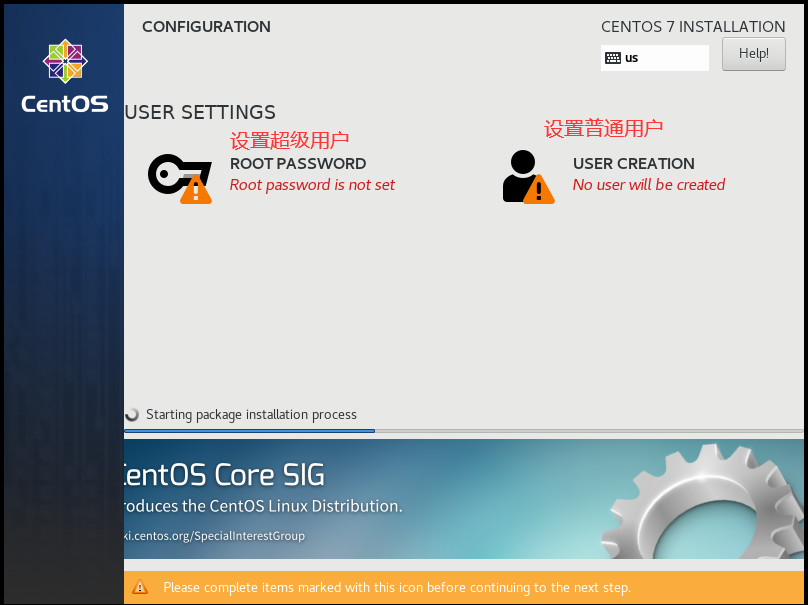
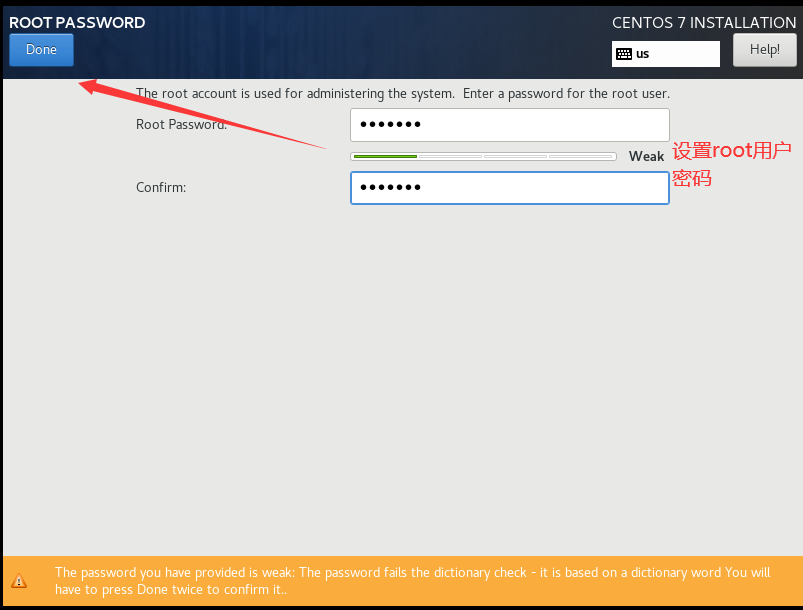
操作步骤:
- 在虚拟机运行界面点击鼠标左键,鼠标和键盘就会被虚拟机捕获;
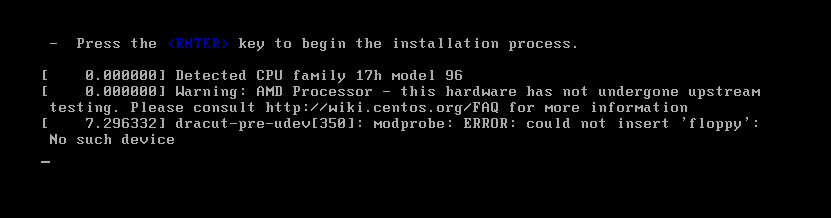
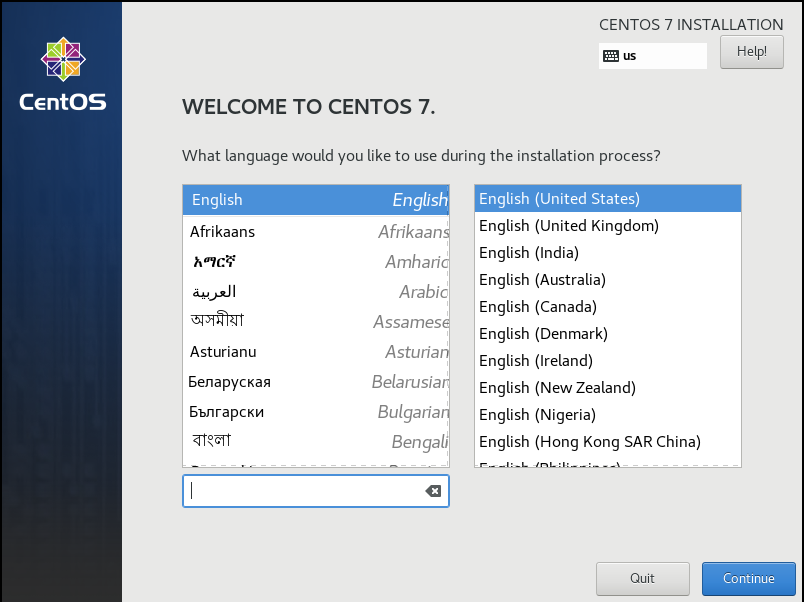
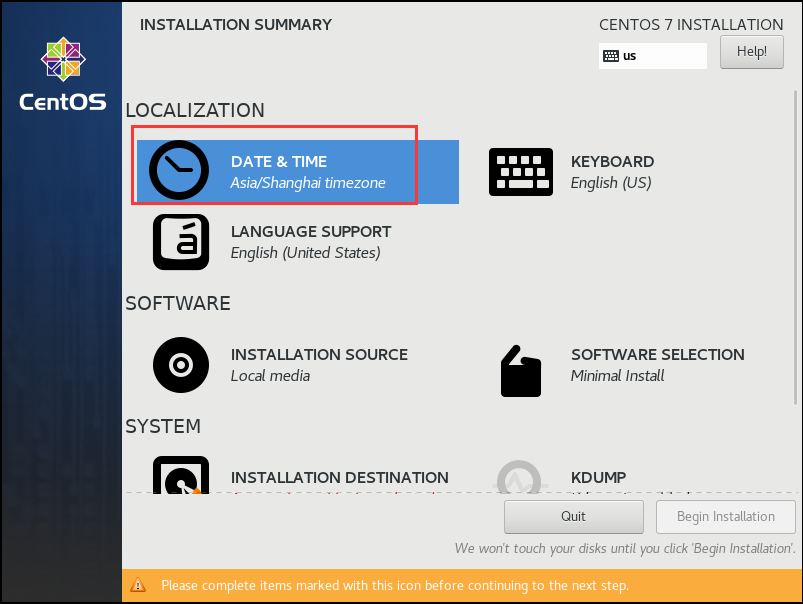
- 在当前界面下按上或下方向键选择 Install CentOS 7,然后回车。
提示
如果想把键盘和鼠标的控制权交还给 Windows,按 ctrl+alt 即可。
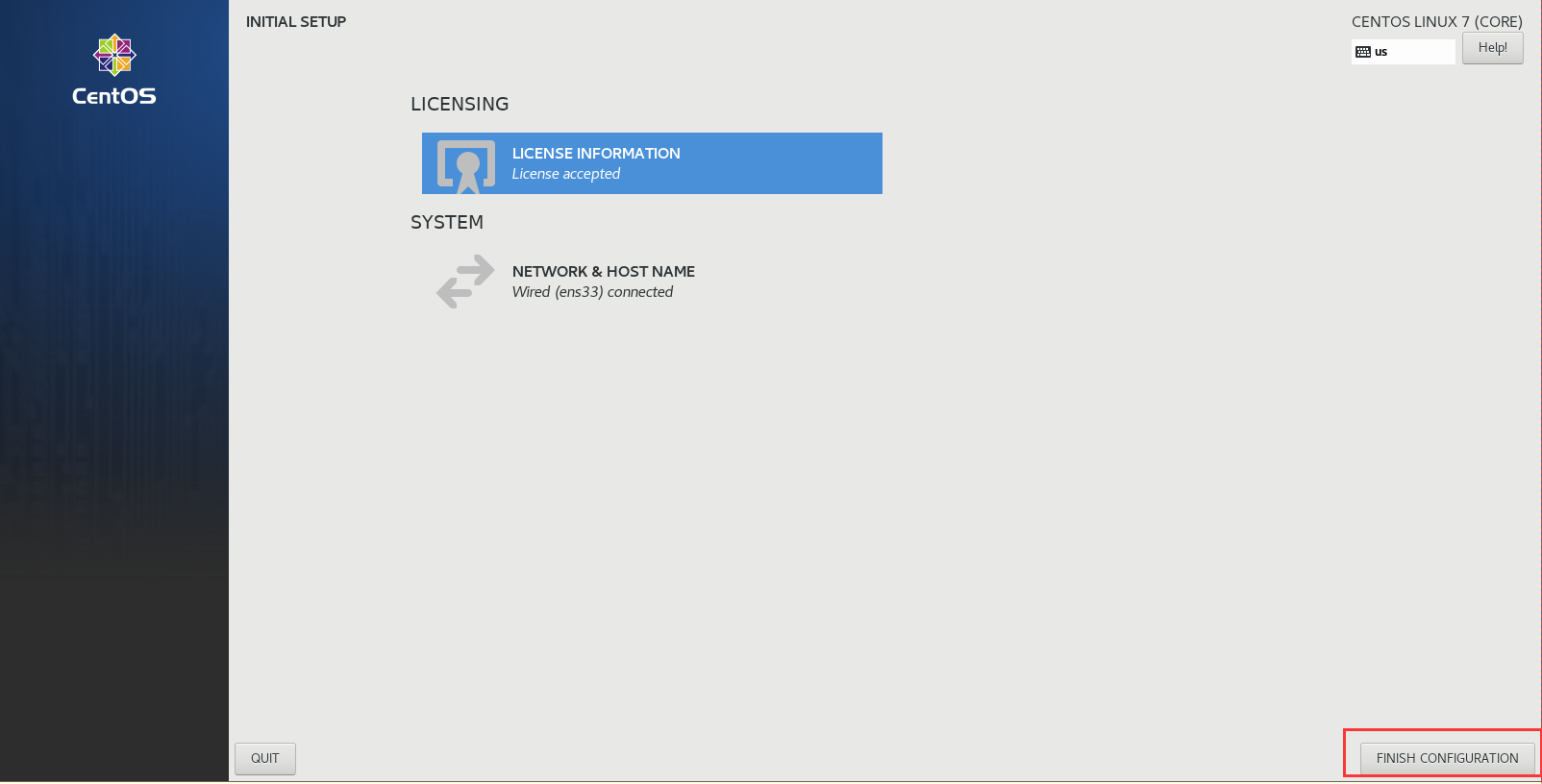
3. 远程连接
一般情况下,Linux 作为服务器操作系统,不可能安装在本地,多数时候都是安装在远程主机上。我们通常使用远程连接的方式操作 Linux 系统,连接需要用到网络三要素中的 IP 地址和端口号。
3.1 获取当前 CentOS 系统的 IP 地址
打开终端,执行以下命令:
$ ifconfig3.2 使用 Xshell 进行远程连接
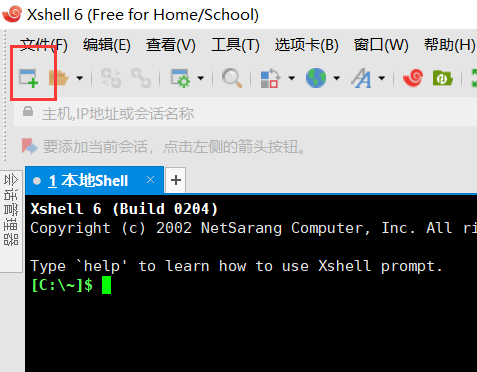
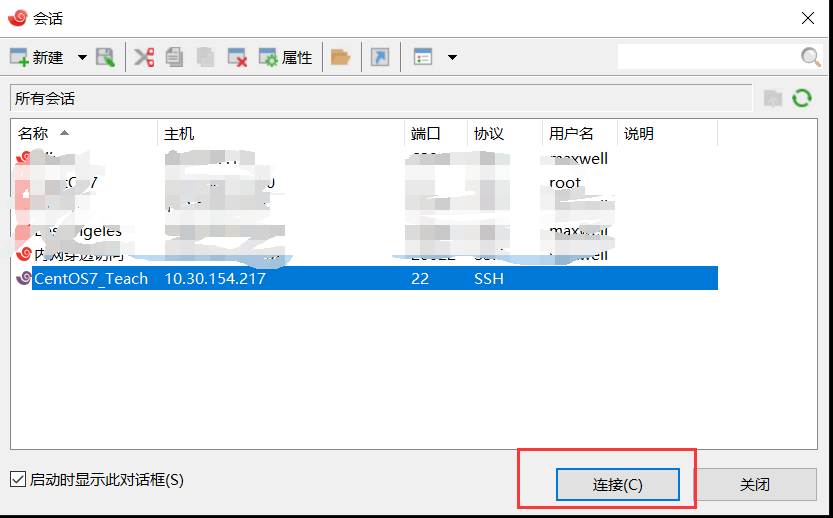
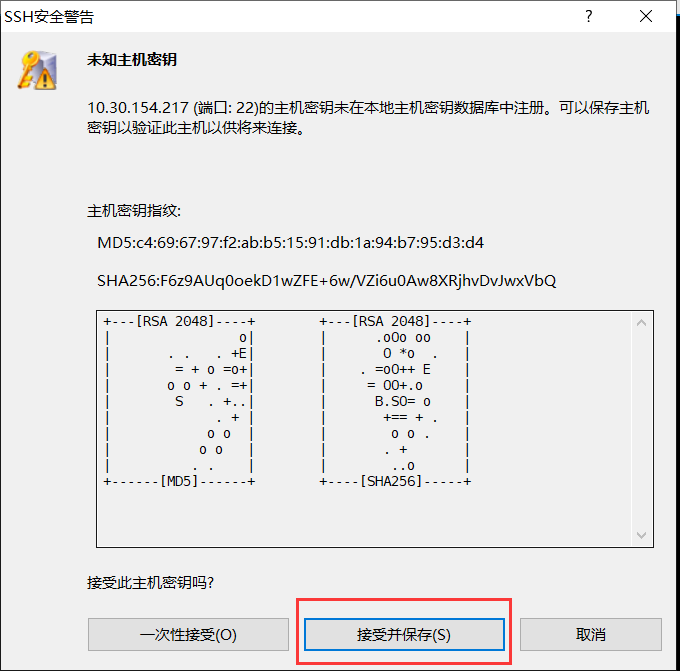
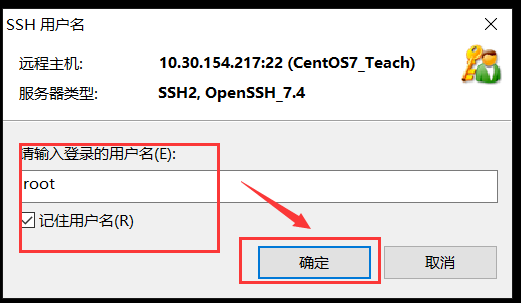
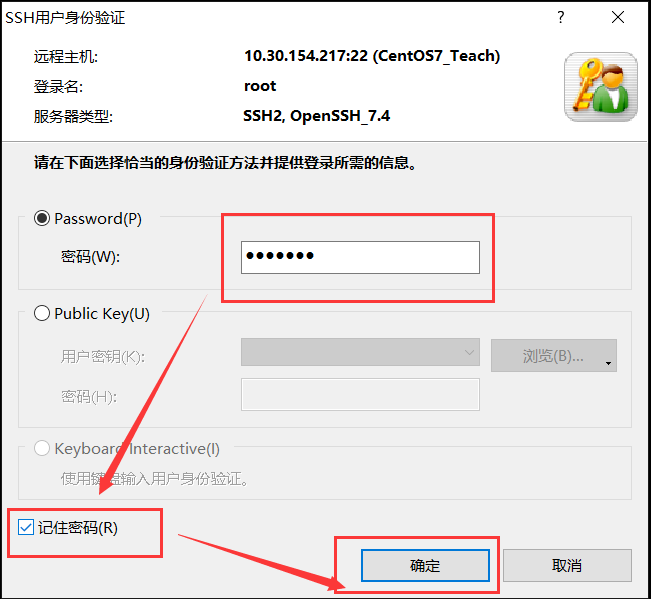
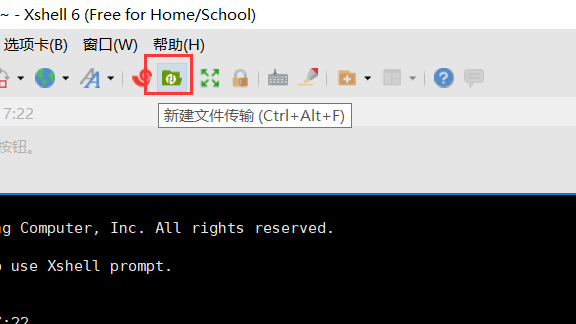
3.3 使用 Xftp 进行文件传输