
Docker
Docker
1. Docker 介绍
1.1 DevOps 中存在的问题
在 Docker 出现之前,开发和运维的协作中经常遇到以下痛点:
- 环境不一致,导致"水土不服"。开发环境用的是 JDK 1.8,而发布服务器的 JDK 版本是 1.7;比如开发用 JDK 1.8 配 Tomcat 8.5,发布环境换成 Tomcat 10 就可能出问题。
- 多用户的操作系统相互不能隔离,会相互影响。一台服务器如果部署多个应用程序,当某个程序运行出问题时会牵连其他服务;多个程序部署在同一个 Tomcat 上时,Tomcat 默认最大并发为 150,某个系统把并发占满了,其他系统就会卡顿。
- 做活动需要快速搭建服务集群时,传统方式效率低。一个大型项目由多个模块实现,逐个打包、逐台更换非常繁琐。
- 安装 Redis、Nginx 等服务太繁琐。手工搭建一套 Java 项目运行环境(JDK、MySQL、Redis、Tomcat、Nginx),至少要半天时间。
1.2 Docker 的思想
Docker 用三个核心思想解决了上面的问题:
- 集装箱:将应用程序连同其运行环境整体打包成一个"集装箱"(如 JDK 1.8 + 项目代码、Nginx + GCC + 依赖库),镜像就是集装箱的模板,据此创建容器。谁需要这个应用,直接把整个箱子拿过去即可。
- 标准化:运输的标准化、命令的标准化,即下载镜像、创建容器的方式都是统一的。
- 隔离性:Docker 基于 Linux 内核单独开辟一块空间来部署运行应用服务,各容器之间互不影响。
2. Docker 架构与核心概念
2.1 架构图
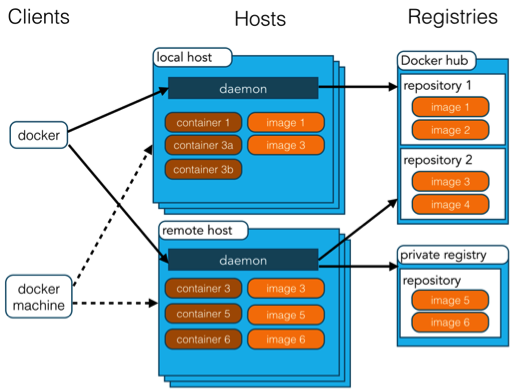
2.2 相关概念
Docker 包括三个基本概念:
| 概念 | 说明 |
|---|---|
| 仓库(Repository) | 可看成一个代码控制中心,用来保存镜像,如 Docker Hub |
| 镜像(Image) | 相当于是一个 root 文件系统。比如官方镜像 ubuntu:16.04 就包含了完整的一套 Ubuntu 16.04 最小系统的 root 文件系统 |
| 容器(Container) | 镜像和容器的关系,就像面向对象程序设计中的类和实例一样:镜像是静态的定义,容器是镜像运行时的实体。容器可以被创建、启动、停止、删除、暂停等 |
Docker 使用客户端-服务器(C/S)架构模式,通过远程 API 来管理和创建 Docker 容器;Docker 容器通过 Docker 镜像来创建,容器与镜像的关系类似于面向对象编程中的对象与类。
3. Docker 安装
Docker 官网:https://www.docker.com/
Docker CE(社区免费版)的安装请参考官方文档:
- MacOS:https://docs.docker.com/docker-for-mac/install/
- Windows:https://docs.docker.com/docker-for-windows/install/
- Ubuntu:https://docs.docker.com/install/linux/docker-ce/ubuntu/
- Debian:https://docs.docker.com/install/linux/docker-ce/debian/
- CentOS 7:https://docs.docker.com/install/linux/docker-ce/centos/(CentOS 7 以下版本兼容性差)
- Fedora:https://docs.docker.com/install/linux/docker-ce/fedora/
- 其他 Linux 发行版:https://docs.docker.com/install/linux/docker-ce/binaries/
下面以 CentOS 7 为例演示安装步骤。
3.1 第一步:设置 Docker 的 yum 源
# yum-utils 提供 yum-config-manager 功能
yum install -y yum-utils
yum-config-manager \
    --add-repo \
    https://download.docker.com/linux/centos/docker-ce.repo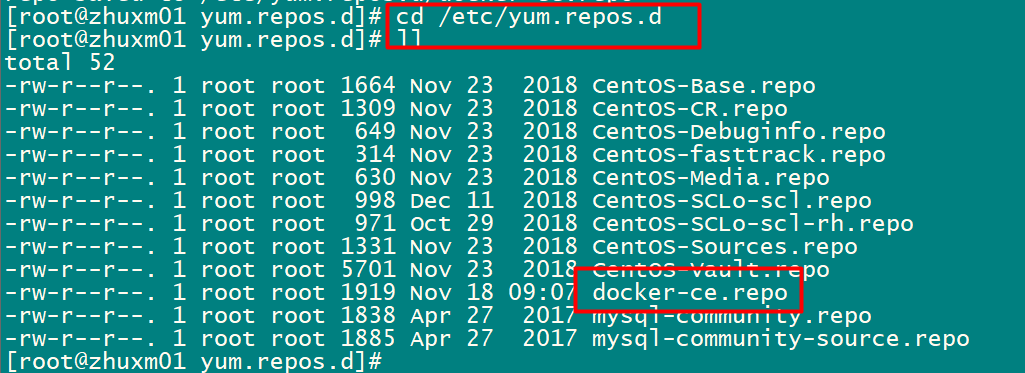
3.2 第二步:安装 Docker
# 下载并安装最新版【不建议】
# yum install docker-ce docker-ce-cli containerd.io -y
# 下载并安装指定版本【建议】
# 查看 docker-ce 版本
yum list docker-ce --showduplicates | sort -r
# 保证服务器能连接外网
yum install docker-ce-18.09.0 docker-ce-cli-18.09.0 containerd.io -y

# 查看 docker 版本
docker -v

# 启动、停止、重启命令
systemctl start docker
systemctl stop docker
systemctl restart docker
# 开机自启动
systemctl enable docker
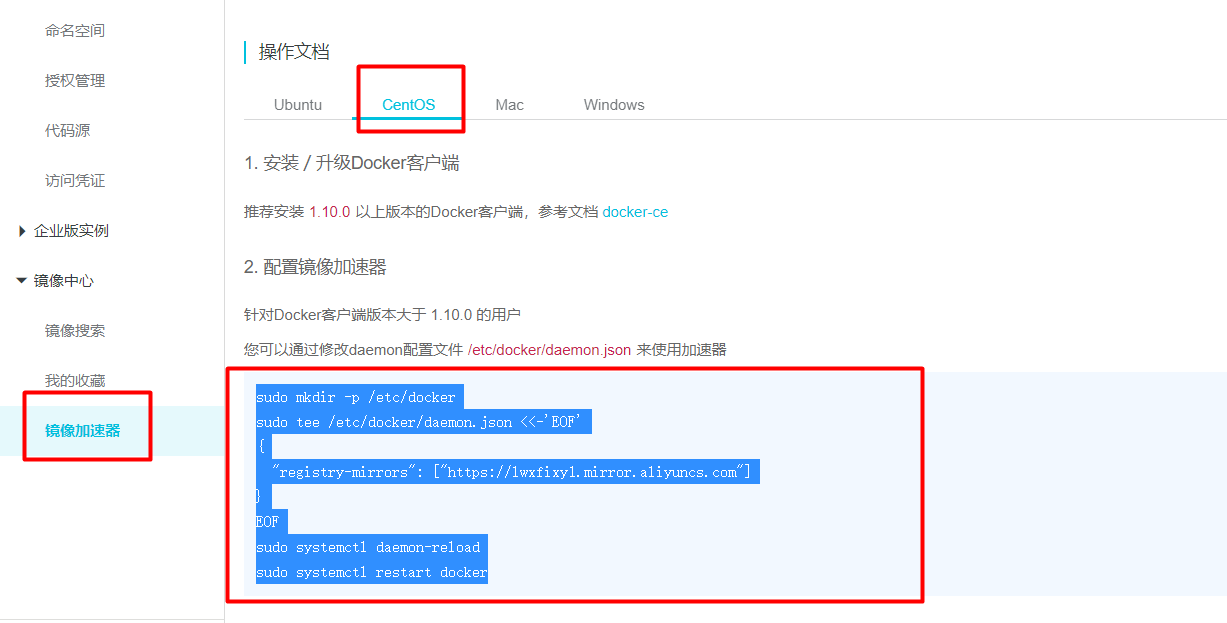
3.3 第三步:配置镜像加速器
注
安装好 Docker 之后,我们可以在 Docker Hub(https://hub.docker.com/)上下载到大量已经容器化的应用镜像,即拉即用。这些镜像中,有些是 Docker 官方维护的,更多的是众多开发者自发上传分享的。但 Docker Hub 并没有在国内部署服务器或使用国内的 CDN 服务,因此在国内的网络环境下,镜像下载十分耗时,少则二十分钟,多则数十小时。所以需要配置国内的镜像加速器。
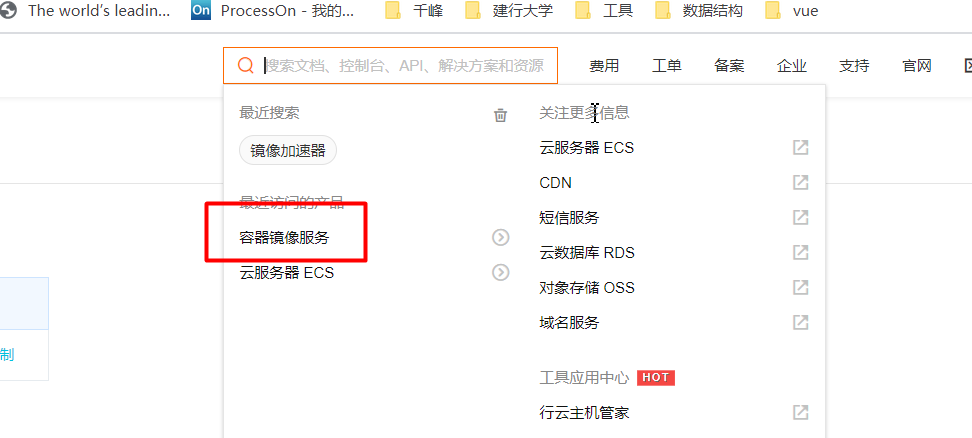
下面以配置阿里云镜像加速器为例,登录阿里云控制台找到自己的加速地址:
# 配置阿里云镜像加速器
sudo mkdir -p /etc/docker
sudo tee /etc/docker/daemon.json <<-'EOF'
{
  "registry-mirrors": ["https://evedyeni.mirror.aliyuncs.com"]
}
EOF
sudo systemctl daemon-reload
sudo systemctl restart docker

# 也可以使用网易的镜像加速地址
sudo mkdir -p /etc/docker
sudo tee /etc/docker/daemon.json <<-'EOF'
{
  "registry-mirrors": ["http://hub-mirror.c.163.com"]
}
EOF
sudo systemctl daemon-reload
sudo systemctl restart docker
4. Docker 常用命令
4.1 基础命令
docker version   # 查看 docker 版本信息
docker info      # 查看 docker 系统信息
docker --help    # 查看帮助
4.2 服务相关命令
systemctl start docker     # 启动 docker 服务
systemctl status docker    # 查看 docker 服务状态
systemctl stop docker      # 停止 docker 服务
systemctl restart docker   # 重启 docker 服务
systemctl enable docker    # 设置开机启动
4.3 镜像相关命令
列出本地镜像:
# 列出本地所有的 docker 镜像
docker images
搜索镜像:
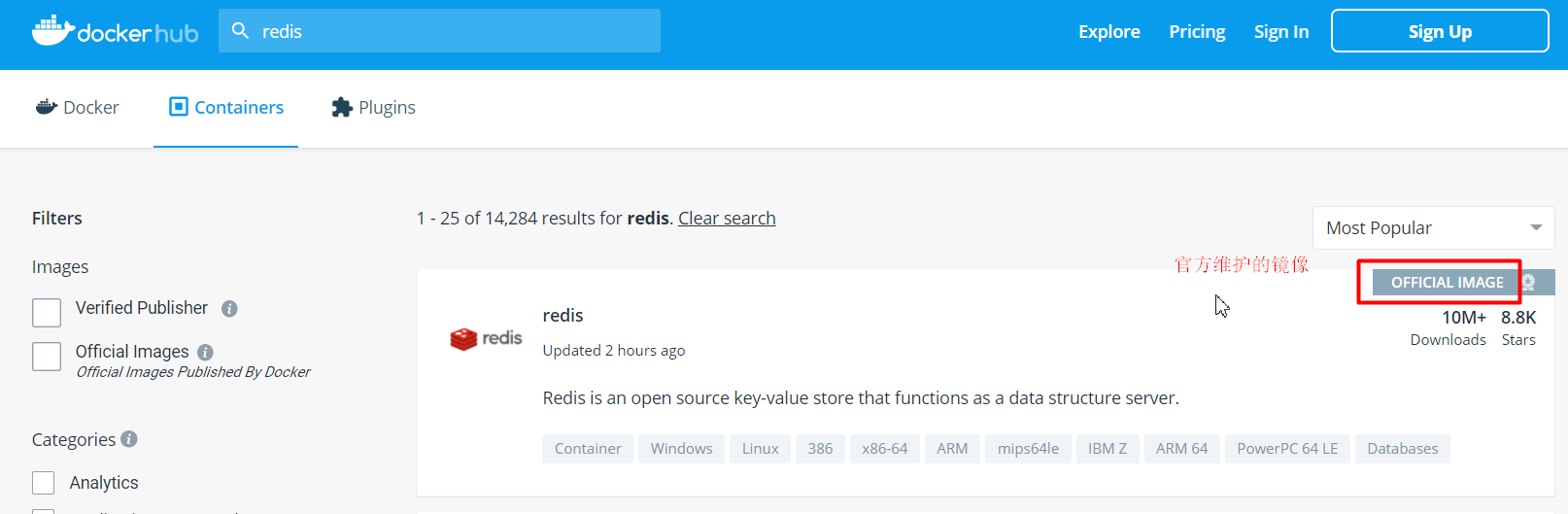
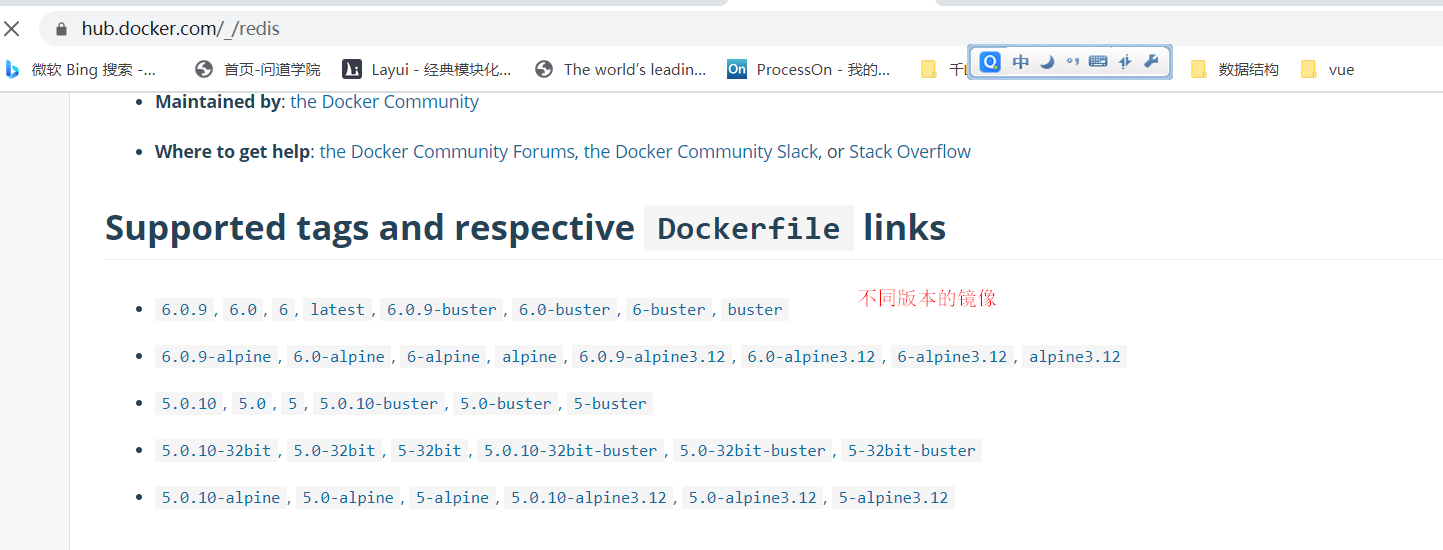
# 搜索镜像 docker search mysql镜像查找地址:https://hub.docker.com/(需要注册)。
下载镜像:
# 下载最新(latest)版,非必要不建议
docker pull 镜像名

# 下载指定版本
docker pull 镜像名:镜像的版本号
docker pull mysql:5.7
删除镜像:
注意
如果镜像有容器实例正在运行,是不能被删除的。
# 根据镜像 id 删除,注意如果两个镜像的镜像 id(id 前缀)一样,是无法被删除的
docker rmi aa27923130e6

# 根据镜像名:版本删除
docker rmi mysql:5.7
4.4 容器相关命令
4.4.1 创建容器实例
命令格式:docker run [OPTIONS] IMAGE [COMMAND] [ARG...]
常用 OPTIONS 说明:
| 选项 | 说明 |
|---|---|
--name='容器新名字' | 为容器指定一个自定义名称 |
-d | 后台运行容器,并返回容器 ID,也即启动守护式容器 |
-i | 以交互模式运行容器 |
-t | (terminal)为容器重新分配一个伪终端,通常与 -i 连用为 -it |
-P | 随机端口映射 |
-p | 指定映射端口,有以下四种格式:① ip:hostPort:containerPort;② ip::containerPort;③ hostPort:containerPort;④ containerPort |
# 根据 mysql 镜像创建 mysql 容器实例(守护式)
docker run -d --name mysql01 \
-p 3307:3306 \
-e MYSQL_ROOT_PASSWORD=root \
mysql:5.7

# 进入到容器(退出用 exit)
docker exec -it mysql01 /bin/bash

# 或用交互式方式创建
docker run -it --name mysql05 -p 3308:3306 -e MYSQL_ROOT_PASSWORD=root mysql:5.7 /bin/bash

# 切换到容器的根目录
root@09eb509b5fd4:/data# cd /
# 查看容器的根目录
root@09eb509b5fd4:/# ls
bin  boot  docker-entrypoint-initdb.d  dev  entrypoint.sh  etc  home  lib  lib64  media  mnt  opt  proc  root  run  sbin  srv  sys  tmp  usr  var
# 如果是 -it 形式创建的,退出交互窗口时要注意:一旦 exit,容器实例也随之关闭
root@09eb509b5fd4:/# exit
exit
[root@zhuxm01 ~]#
提示
守护式(-d)与交互式(-it)的区别:-d 让容器在后台运行,退出终端不影响容器;-it 进入容器内部的伪终端,exit 退出时容器会一并停止。
4.4.2 列出正在运行的容器
命令格式:docker ps [OPTIONS]
| 选项 | 说明 |
|---|---|
-a | 列出当前所有正在运行的容器 + 历史上运行过的 |
-l | 显示最近创建的容器 |
-n | 显示最近 n 个创建的容器 |
-q | 静默模式,只显示容器编号 |
--no-trunc | 不截断输出 |
# 查看正在运行的容器
docker ps
# 查看正在运行以及创建了但没有运行的容器实例
docker ps -a
4.4.3 停止容器实例
# 其中 mysql01 是容器的名称
docker stop mysql01
4.4.4 启动容器实例
# 其中 mysql01 是容器的名称
docker start mysql01
4.4.5 删除容器实例
# 其中 mysql01 是容器的名称
docker rm mysql01
4.4.6 查看容器实例的信息
docker inspect mysql014.4.7 设置容器开机自启动
# docker update --restart=always 容器名或容器 ID
docker update --restart=always <CONTAINER ID>
5. Docker 数据卷
5.1 数据卷概念
先思考一个问题:容器数据如何持久化? 容器如果被删除,容器内的数据也会被删除,数据删除了怎么办?
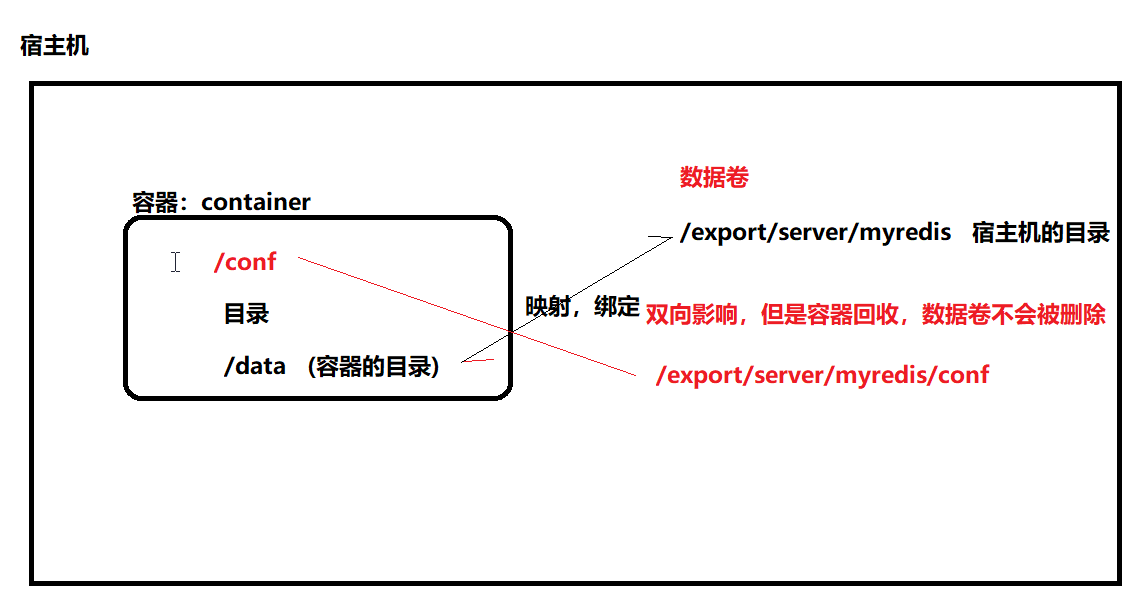
答案就是数据卷(Volume),它的特性如下:
- 数据卷就是宿主机的一个目录或者文件;
- 当容器目录与宿主机目录绑定后,二者可以双向同步;
- 一个数据卷可以被多个容器绑定(挂载);
- 一个容器可以绑定多个数据卷;
- 当容器被删除时,数据卷不会被删除。
5.2 创建数据卷
先创建一个 Tomcat 容器:
docker search tomcat
docker pull tomcat:9.0

# --rm 表示当容器被停止时会自动删除该容器
docker run -d --name tomcat01 \
--rm \
-p 8081:8080 \
tomcat:9.0
再创建数据卷并与容器目录绑定:
# 创建数据卷的命令,tomcat 为数据卷的名称
docker volume create tomcat
# 数据卷本质就是宿主机的一个目录,默认存放路径为 /var/lib/docker/volumes/
docker volume inspect tomcat
docker volume ls
docker volume rm tomcat

# 数据卷绑定容器目录:以这种方式绑定,如果 /usr/local/tomcat/ 目录下有内容,
# 会将这些内容同步到数据卷中
docker run -it --name tomcat01 \
--rm \
-p 8081:8080 \
-v tomcat:/usr/local/tomcat/ \
tomcat:9.0

# 验证双向同步:
# 1. 修改宿主机目录,查看容器目录是否同步
# 2. 修改容器目录,查看宿主机目录是否同步
# 3. 删除容器后查看数据卷,数据卷不会被删除
6. Docker 应用服务部署
以部署 MySQL 为例,演示用 Docker 部署应用服务的标准流程。
第一步:搜索 MySQL 镜像。
docker search mysql第二步:下载 MySQL 镜像。
docker pull mysql:5.7第三步:创建 MySQL 容器。
docker run -d --name mysql01 \
-p 3307:3306 \
-e MYSQL_ROOT_PASSWORD=123456 \
mysql:5.7
第四步:远程连接 MySQL。
# 进入容器内部,退出用 exit
docker exec -it mysql01 /bin/bash
# 连接 mysql,如:mysql -uroot -p
-- 开放 root 用户远程访问权限
grant all privileges on *.* to root@'%' identified by "123456";
flush privileges;7. Dockerfile
我们自己想做自己的镜像,怎么做?比如为微服务项目制作镜像,就需要用到 Dockerfile。
7.1 Dockerfile 简介
- Dockerfile 是一个文本文件;
- Dockerfile 文件中包含了一条条的指令;
- Dockerfile 可以帮我们构建一个自己的全新镜像。
通过 Dockerfile 可以为团队提供一个完全一致的环境,解决了因环境不同导致的"水土不服"问题。
7.2 Dockerfile 指令
| 关键字 | 作用 | 备注 |
|---|---|---|
| FROM | 指定父镜像 | 指定 Dockerfile 基于哪个 image 构建 |
| MAINTAINER | 作者信息 | 用来标明这个 Dockerfile 是谁写的 |
| LABEL | 标签 | 用来标明 Dockerfile 的标签,可以使用 LABEL 代替 MAINTAINER,最终都是在 docker image 的基本信息中可以查看 |
| RUN | 执行命令 | 执行一段命令,默认是 /bin/sh,格式:RUN command 或者 RUN ["command", "param1", "param2"] |
| CMD | 容器启动命令 | 提供启动容器时候的默认命令,和 ENTRYPOINT 配合使用,格式:CMD command param1 param2 或者 CMD ["command", "param1", "param2"] |
| ENTRYPOINT | 入口 | 一般在制作一些执行就关闭的容器中会使用 |
| COPY | 复制文件 | build 的时候复制文件到 image 中 |
| ADD | 添加文件 | build 的时候添加文件到 image 中,不仅仅局限于当前 build 上下文,可以来源于远程服务 |
| ENV | 环境变量 | 指定 build 时候的环境变量,可以在启动容器的时候通过 -e 覆盖,格式:ENV name=value |
| ARG | 构建参数 | 构建参数,只在构建的时候使用;如果有 ENV,那么 ENV 相同名字的值始终覆盖 ARG 的参数 |
| VOLUME | 定义外部可以挂载的数据卷 | 指定 build 的 image 哪些目录可以在启动的时候挂载到文件系统中,启动容器的时候使用 -v 绑定,格式:VOLUME ["目录"] |
| EXPOSE | 暴露端口 | 定义容器运行的时候监听的端口,启动容器的时候使用 -p 来绑定暴露端口,格式:EXPOSE 8080 或者 EXPOSE 8080/udp |
| WORKDIR | 工作目录 | 指定容器内部的工作目录,如果没有创建则自动创建;如果指定 / 使用的是绝对地址,如果不是 / 开头,那么是在上一条 WORKDIR 路径的相对路径 |
| USER | 指定执行用户 | 指定 build 或者启动的时候的用户,即 RUN、CMD、ENTRYPOINT 执行的时候的用户 |
| HEALTHCHECK | 健康检查 | 指定监测当前容器的健康监测的命令,基本没用,因为很多时候应用本身有健康监测机制 |
| ONBUILD | 触发器 | 当存在 ONBUILD 关键字的镜像作为基础镜像的时候,当执行 FROM 完成之后会执行 ONBUILD 的命令,但是不影响当前镜像,用处也不怎么大 |
| STOPSIGNAL | 发送信号量到宿主机 | 该 STOPSIGNAL 指令设置将发送到容器的系统调用信号以退出 |
| SHELL | 指定执行脚本的 shell | 指定 RUN、CMD、ENTRYPOINT 执行命令的时候使用的 shell |
日常制作 Java 微服务镜像时,最常用的几个指令可以概括为:
FROM      指定当前自定义镜像需要依赖的镜像
RUN       执行 linux 命令,比如 cd、mkdir 等
WORKDIR   声明镜像的默认工作目录,当容器启动后自动跳到该目录
ADD       将宿主机的 jar 包加入到自定义镜像的目录中
CMD       需要执行的命令,在 WORKDIR 目录下执行这条命令,容器启动(在 WORKDIR 目录)时执行该命令
7.3 部署 SpringBoot 微服务
需求:定义 Dockerfile,发布 SpringBoot 项目。
第一步:编写 Dockerfile。
# hospital-dockerfile 镜像
# 定义基础镜像
FROM java:8
MAINTAINER huanglian <huang.lian@trs.com.cn>
# 创建目录
RUN mkdir /jars
# 指定工作目录
WORKDIR /jars
# 把宿主机的 jar 包放入容器目录(/jars)中
ADD hospital-0.0.1-SNAPSHOT.jar app.jar
# 容器启动后,启动服务
CMD java -jar app.jar
注
java:8 是较早的官方镜像,现已停止维护,实践中常用 openjdk:8、eclipse-temurin:8 等作为基础镜像,写法不变。
编写完成后将 Dockerfile 与 jar 包一起上传到服务器的 export/server 目录下。
第二步:构建镜像(注意命令末尾的空格和 .,表示当前构建上下文目录)。
docker build -f dockerfile.txt -t app:1.0 .执行 docker images 即可在本地镜像列表中看到新构建的镜像。
第三步:启动容器。
docker run -it -p 8881:8888 app:1.08. 小结
- Docker 通过集装箱、标准化、隔离性三大思想,解决了环境不一致、部署繁琐、资源难隔离等问题;
- 核心概念:镜像(静态模板)、容器(运行实例)、仓库(存放镜像);
- 常用命令围绕镜像(
images/search/pull/rmi)与容器(run/ps/stop/start/rm/inspect)两大类展开; - 数据卷解决容器删除后数据丢失的问题,本质是宿主机目录与容器目录的双向绑定;
- Dockerfile 用于自定义镜像,常用指令为 FROM、RUN、WORKDIR、ADD、CMD,配合
docker build构建后docker run启动。